Чек-лист настройки компании на тарифе "Про"
После создания вашей компании, у вас будут предварительно настроенные демоданные. Следуйте следующим шагам для персонализации настроек вашей компании.
Перед началом настройки рекомендуем ознакомиться с основными терминами тут.
Как настроить компанию?
✔️Шаг 1
Зайдите в раздел ОБЩИЕ НАСТРОЙКИ - КОМПАНИЯ, внесите данные и нажмите СОХРАНИТЬ
Название компании видно клиентам на онлайн-витрине.

✔️Шаг 2
Зайдите в раздел ОБЩИЕ НАСТРОЙКИ - ТОРГОВЫЕ ТОЧКИ
Если у вас одна торговая точка, то зайдите в редактирование и внесите изменения в предварительно добавленную торговую точку.
Если у вас две и более торговых точек, то нажмите ДОБАВИТЬ ТОРГОВУЮ ТОЧКУ и заполните данные на каждую из ваших торговых точек.

✔️Шаг 3
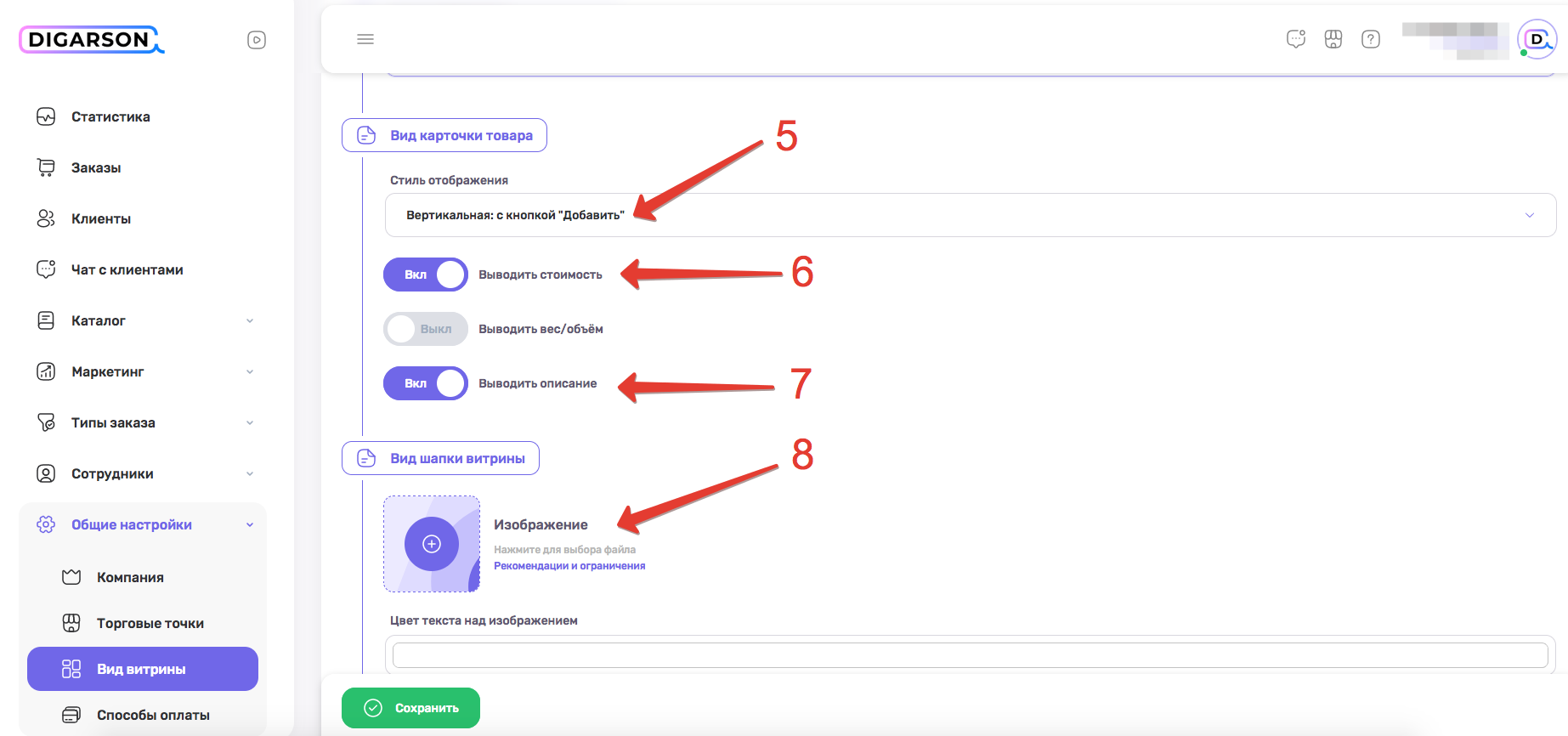
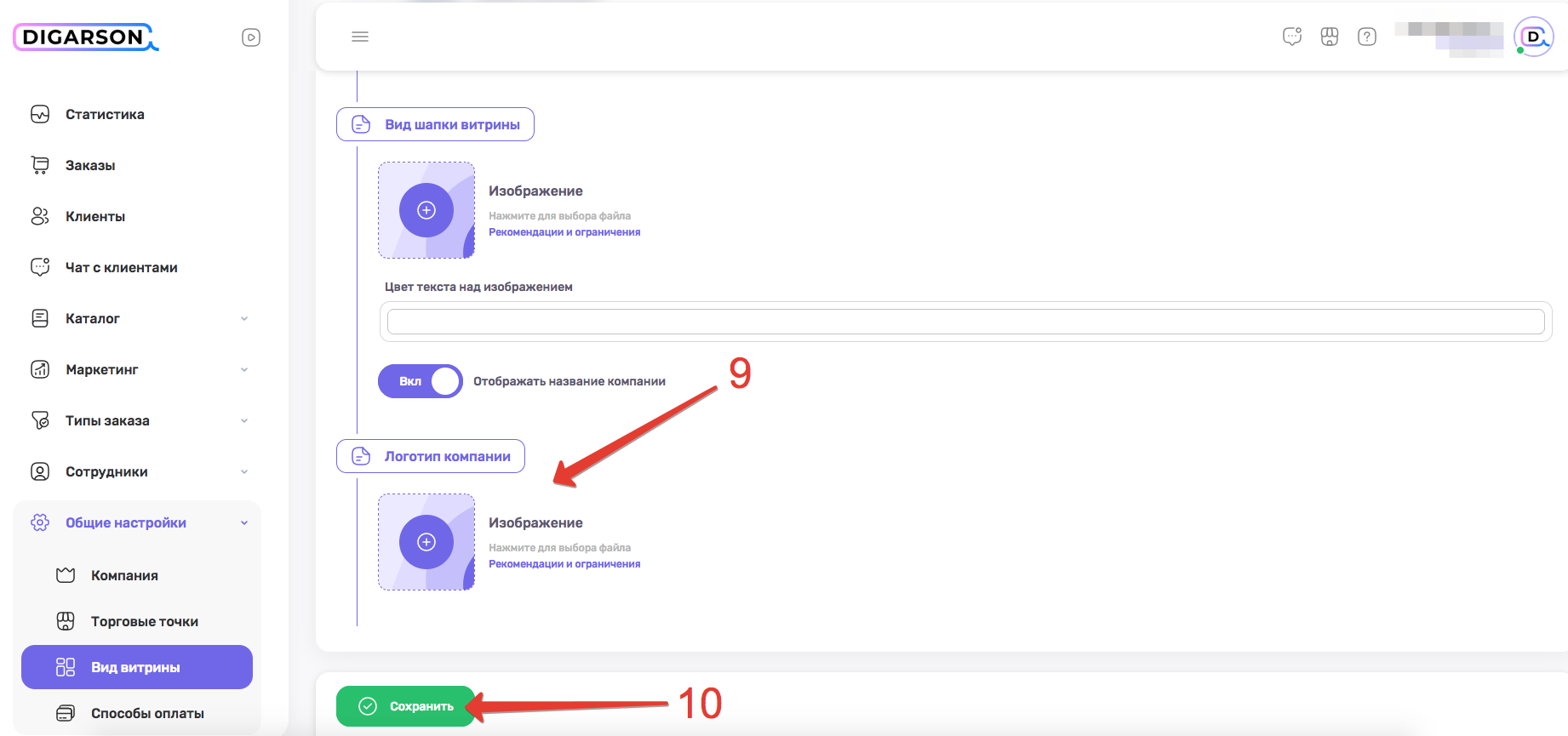
Зайдите в раздел ОБЩИЕ НАСТРОЙКИ - ВИД ВИТРИНЫ
Выберите режим отображения, загрузите шапку витрины, логотип компании и нажмите СОХРАНИТЬ

✔️Шаг 4
Зайдите в раздел КАТАЛОГ - КАТЕГОРИИ и добавьте товары
Создайте каталог, добавив категории товаров
Если у вас только одна торговая точка, то у вас уже есть предварительно настроенный каталог “Меню” и две категории в нём (Завтраки и Напитки).
Вам необходимо отредактировать эти категории, удалить, скрыть и добавить новые категории товаров.
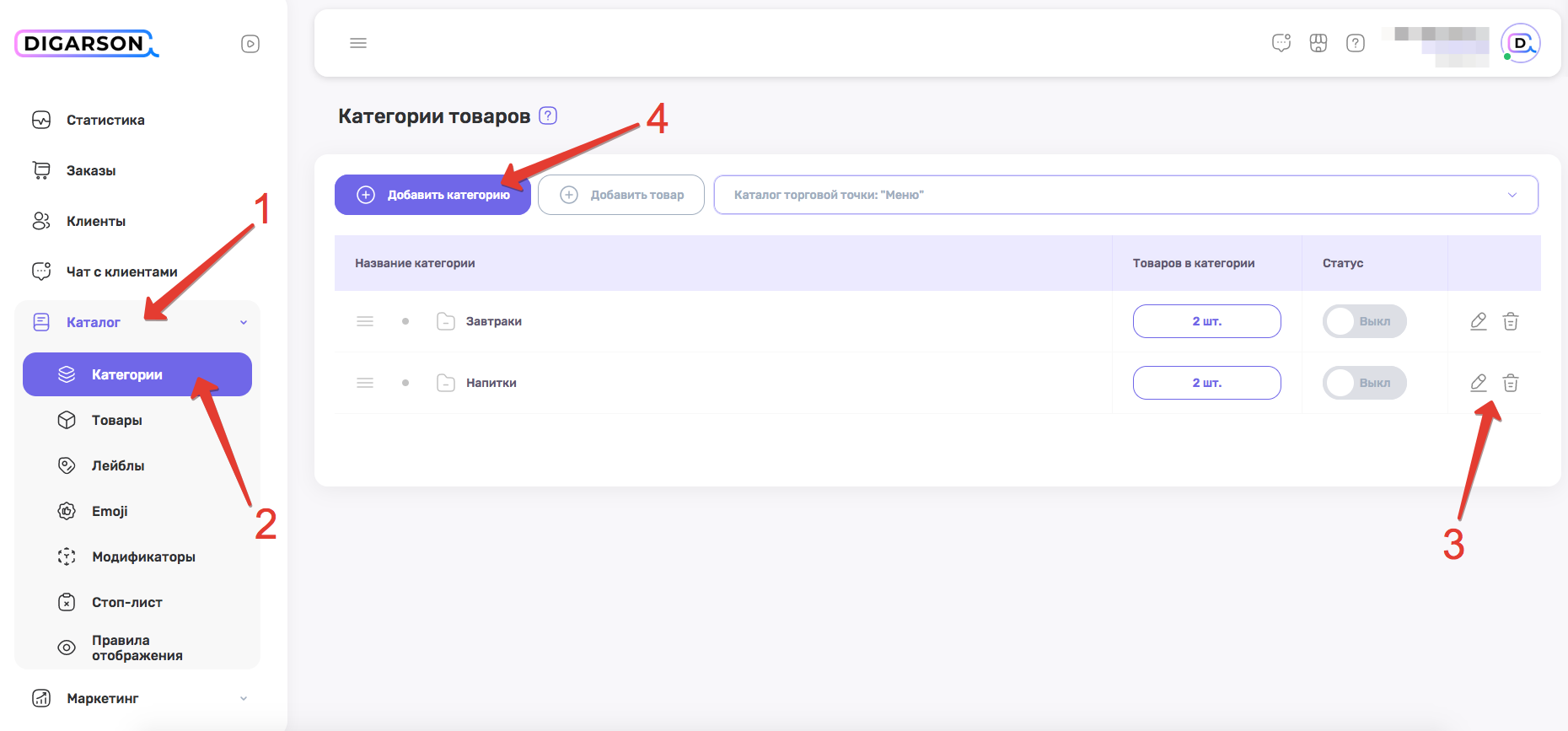
Более подробно, как добавить новую категорию товаров, читайте тут
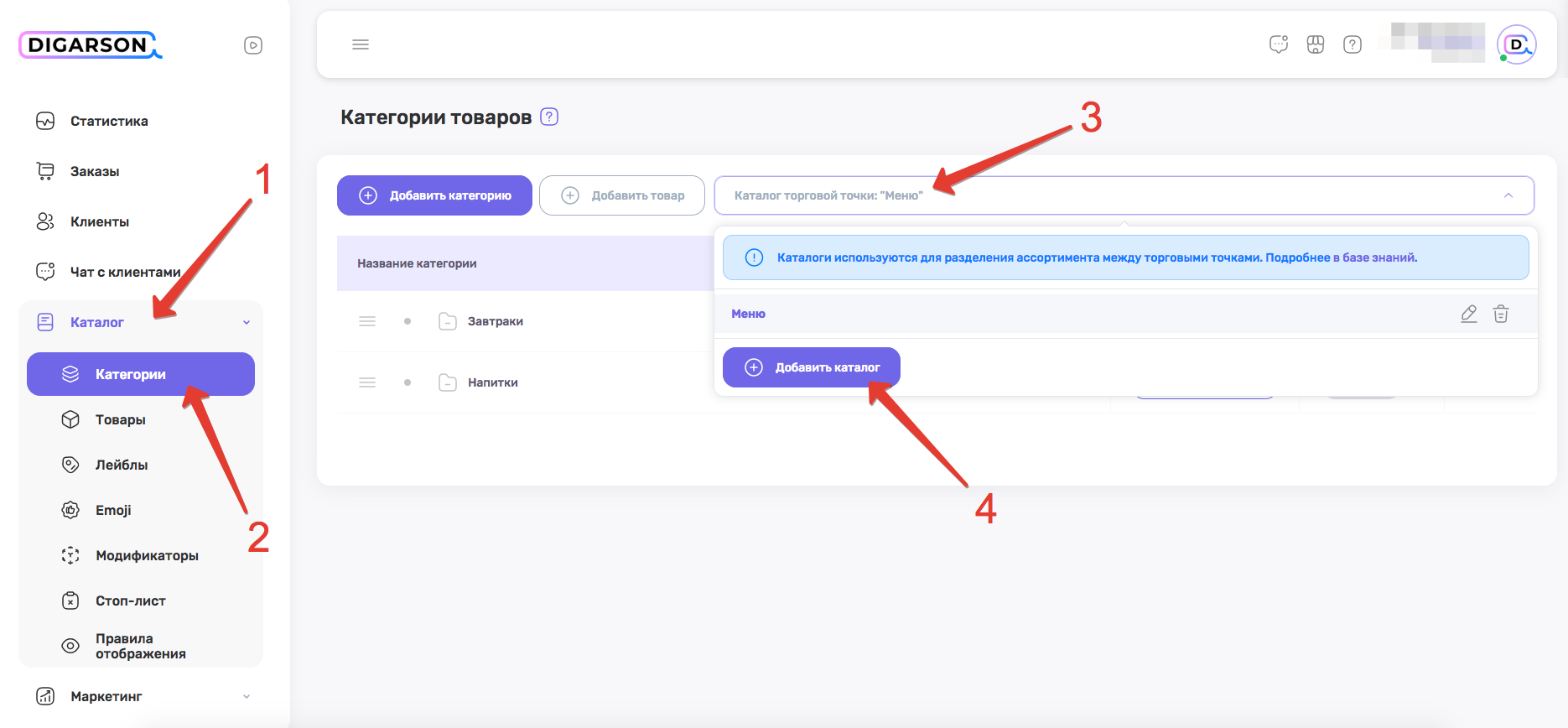
Если у вас две и более торговых точек, то для каждой нужно создать собственный корневой каталог категорий товаров. Как это сделать, читайте тут.
✔️Шаг 5
Добавьте товары в меню
Как добавить новый товар, читайте тут.
✔️Шаг 6
Добавьте модификаторы к товарам
Что такое модификаторы и как их добавить, читайте тут.
✔️Шаг 7
Настройте нужные типы заказа для каждой торговой точки
При создании компании у вас добавлены предварительно настроенные стандартные типы заказа. Это: доставка, самовывоз, предзаказ, qr-меню и бронирование. Вы можете добавить любые свои собственные типы заказа на базе стандартных.
Из предварительно настроенных типов заказа скройте лишние или отредактируйте для каждой торговой точки.
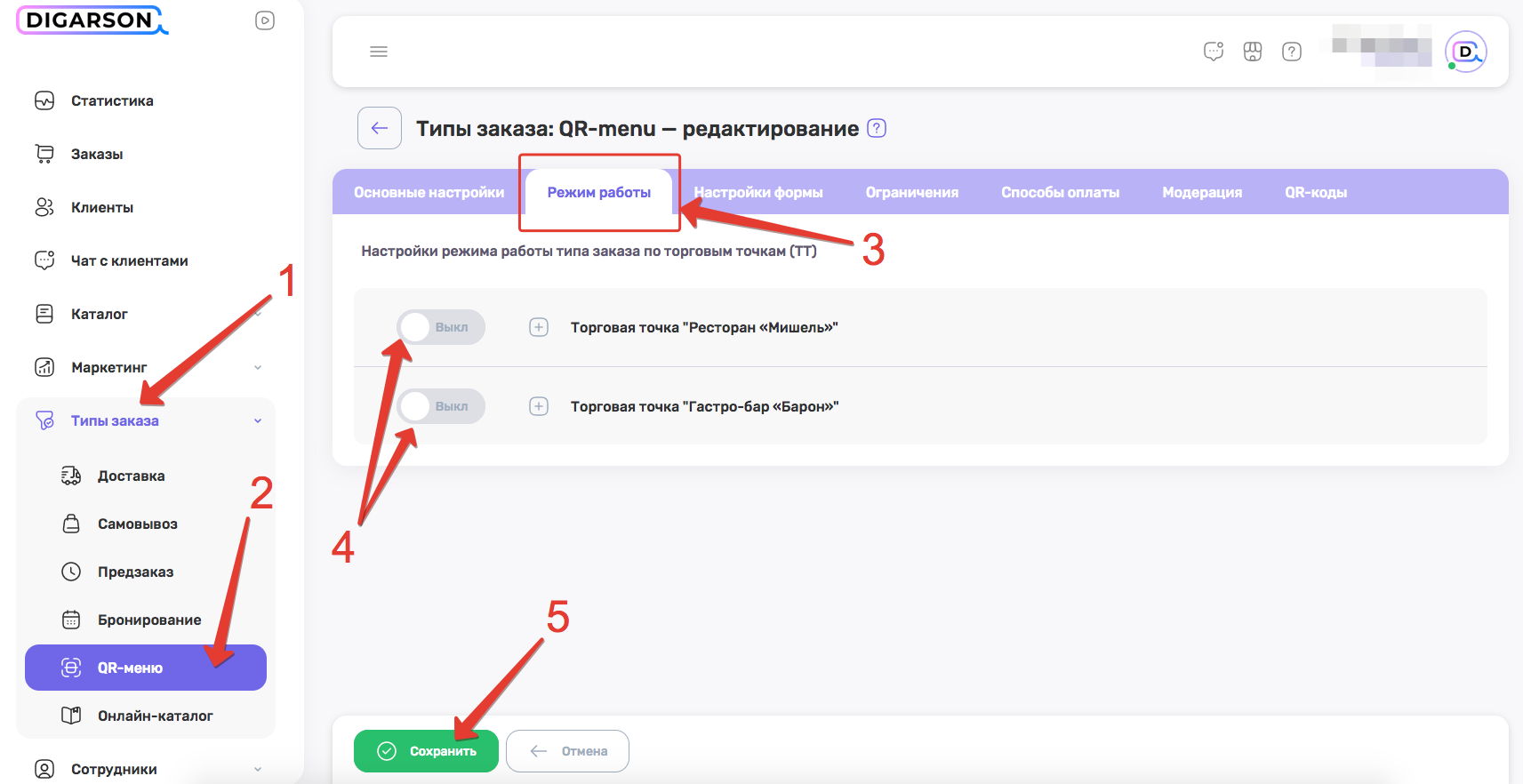
Для этого зайдите в раздел ТИПЫ ЗАКАЗА - выберите нужный тип заказа - зайдите во вкладку РЕЖИМ РАБОТЫ - нажмите включить или выключить данный тип заказа для каждой торговой точки. Нажмите СОХРАНИТЬ.
✔️Шаг 8
Настройте режим работы для каждого типа заказа для каждой торговой точки
Более подробно, как настроить режим работы, читайте тут.
✔️Шаг 9
Настройте способы оплаты для каждой торговой точки
Как настроить способы оплаты для торговой точки, читайте тут.
✔️Шаг 10
Добавьте сотрудников
Как добавить сотрудников и назначить им роли, читайте тут.
✔️Шаг 11
Добавьте бот компании и бот для уведомлений
Как добавить бот для уведомлений, читайте тут.