Исключения в правилах отображения
Исключения в правилах отображения товара позволяет настроить дни и время, в которые созданные правила не будут работать или будут работать по-другому.
Например, сокращенное время работы из-за праздника 31 декабря или выходные дни с 1 по 11 января.
Как сделать другое время работы в существующем правиле отображения?
✔️Шаг 1
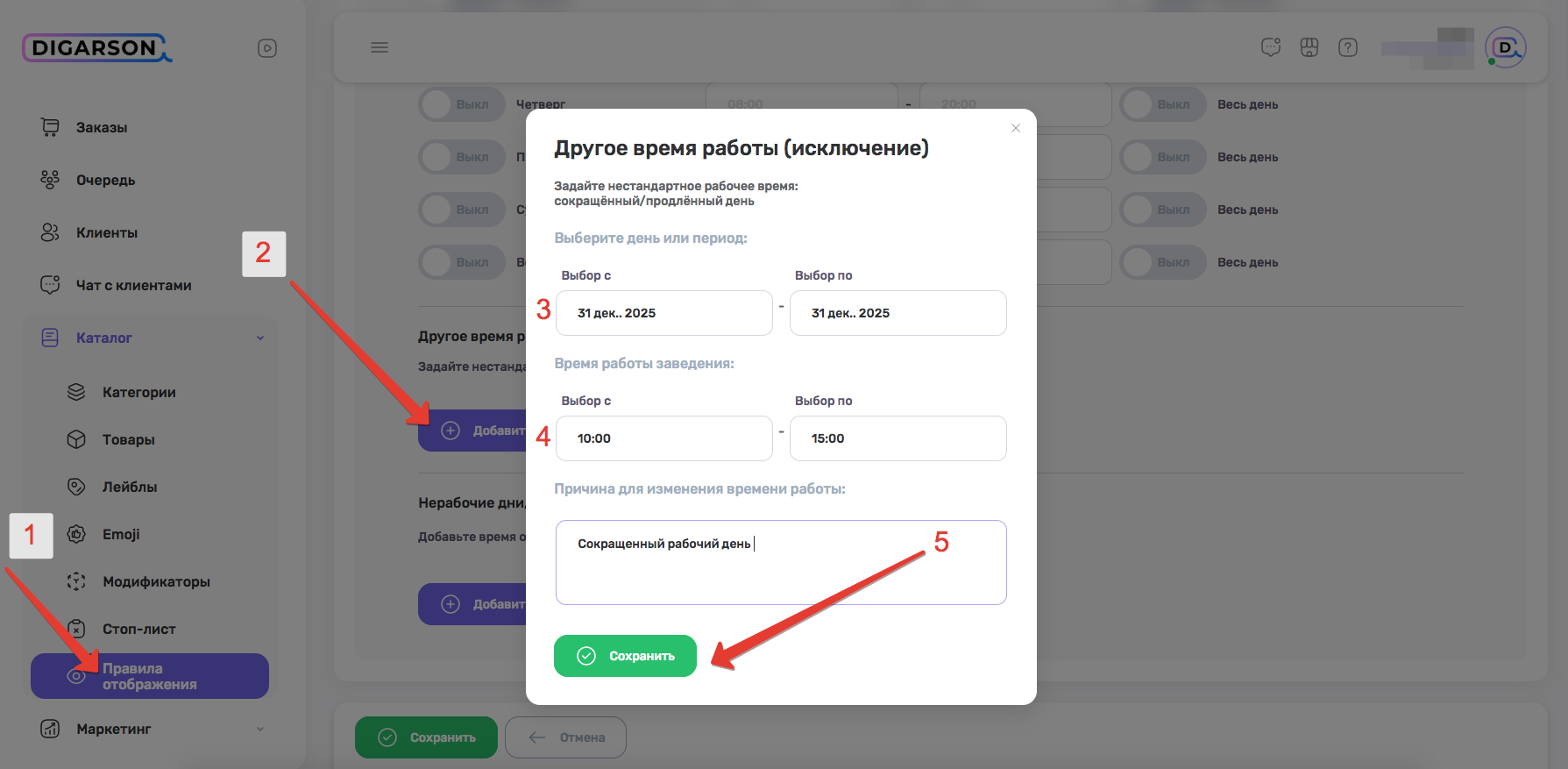
Заходим в раздел КАТАЛОГ - ПРАВИЛА ОТОБРАЖЕНИЯ - выбираем нужное правило
✔️Шаг 2
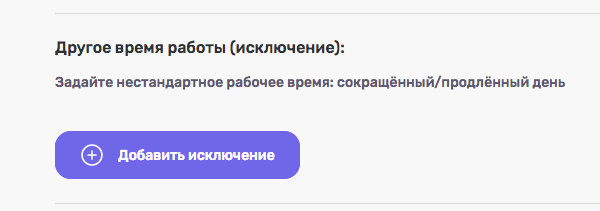
В нужном правиле отображения нажимаем ДОБАВИТЬ ИСКЛЮЧЕНИЕ
✔️Шаг 3
Заполняем данные
Для какого периода добавить исключение, какое время отображения товара в данном правиле будет для заданного периода, добавляем причину и нажимаем СОХРАНИТЬ.
Например, сокращённый рабочий день 31 декабря с 10:00 до 15:00 для торговой точки для выбранного типа заказа можно настроить так:
✔️Шаг 4
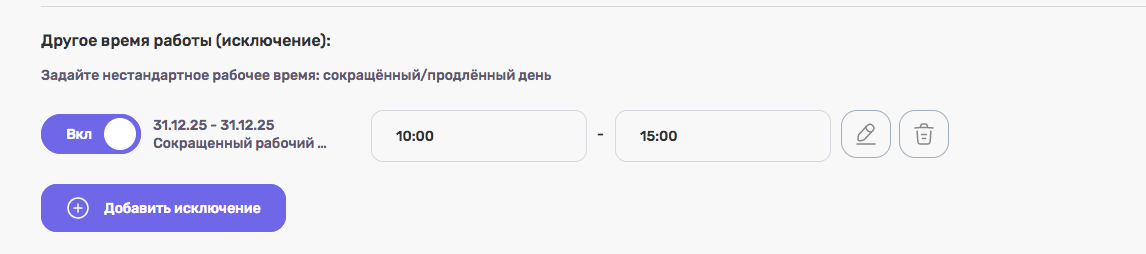
Проверяем правильность добавленного исключения в правиле отображения товара и нажимаем СОХРАНИТЬ
Как сделать перерыв в существующем правиле отображения товара?
✔️Шаг 1
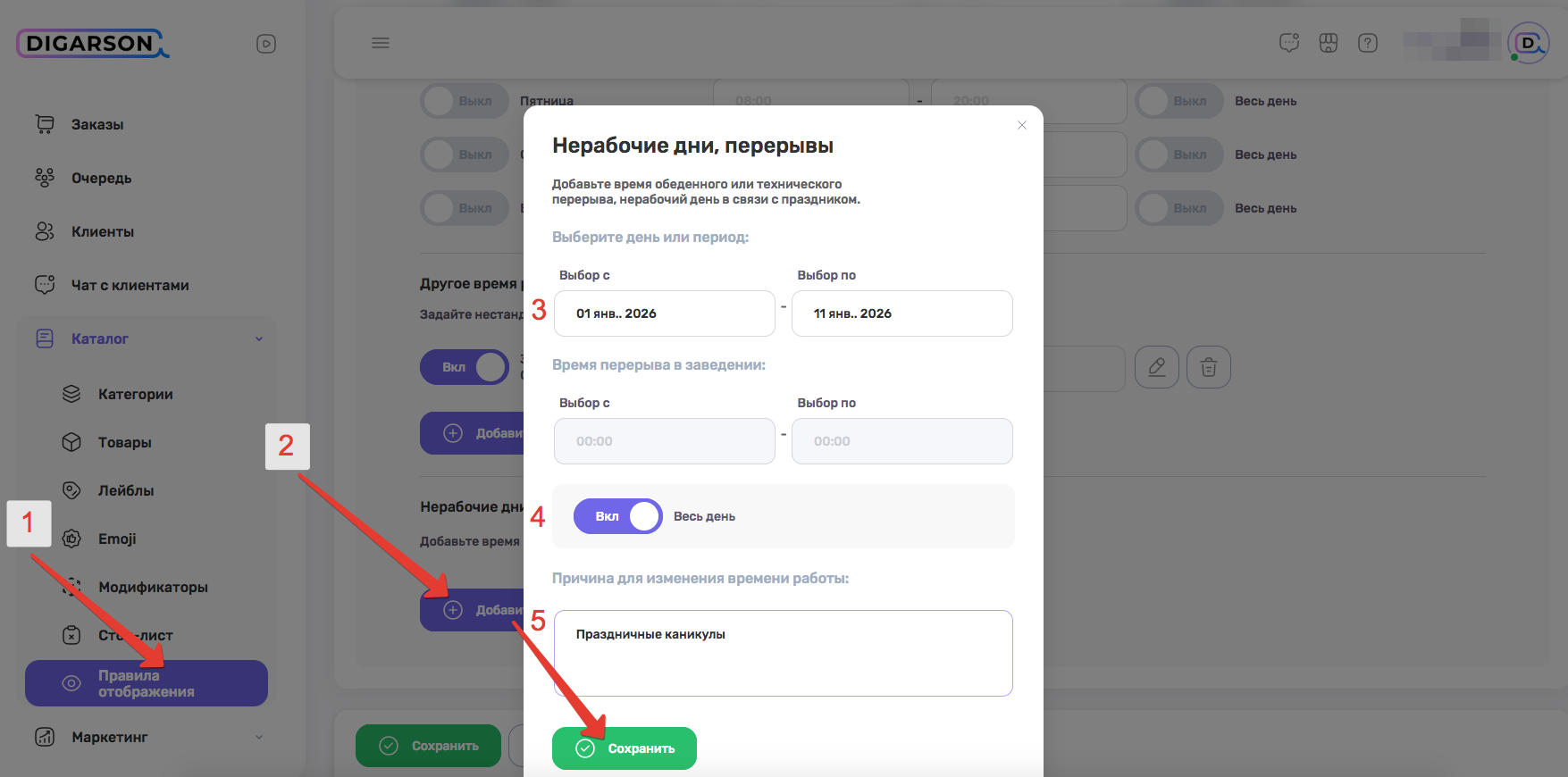
Заходим в раздел КАТАЛОГ - ПРАВИЛА ОТОБРАЖЕНИЯ - выбираем нужное правило
✔️Шаг 2
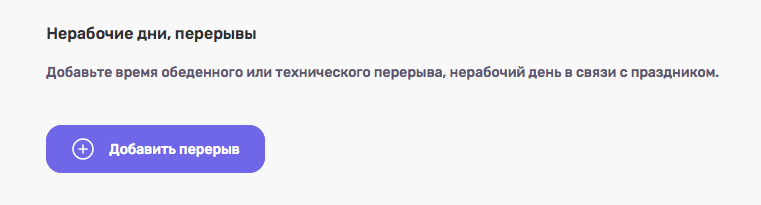
В нужном правиле отображения нажимаем ДОБАВИТЬ ПЕРЕРЫВ
✔️Шаг 3
Заполняем данные
Указываем, для какого периода добавить перерыв, какое время отображения будет для заданного периода, добавляем причину и нажимаем СОХРАНИТЬ.
Например, длинные выходные дни из-за праздников можно настроить так:
✔️Шаг 4
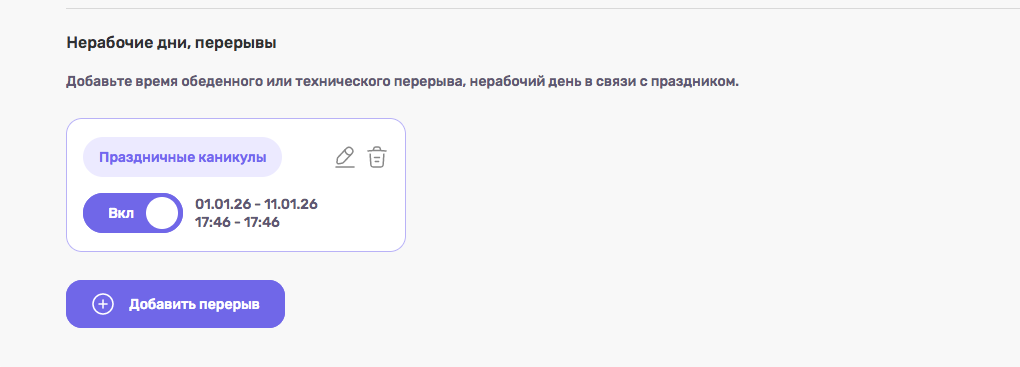
Проверяем правильность добавленного исключения в правиле отображения товара и нажимаем СОХРАНИТЬ
Например, для другой торговой точки или другого типа заказа.