Как настроить доставку?
На сервисе можно очень гибко настроить доставку:
выбор способа доставки,
определение стоимости доставки в зависимости от удалённости,
добавить зоны доставки вручную или загрузить карту,
включить бесплатную доставку от определёной суммы заказа.
Как настроить доставку?
✔️Шаг 1
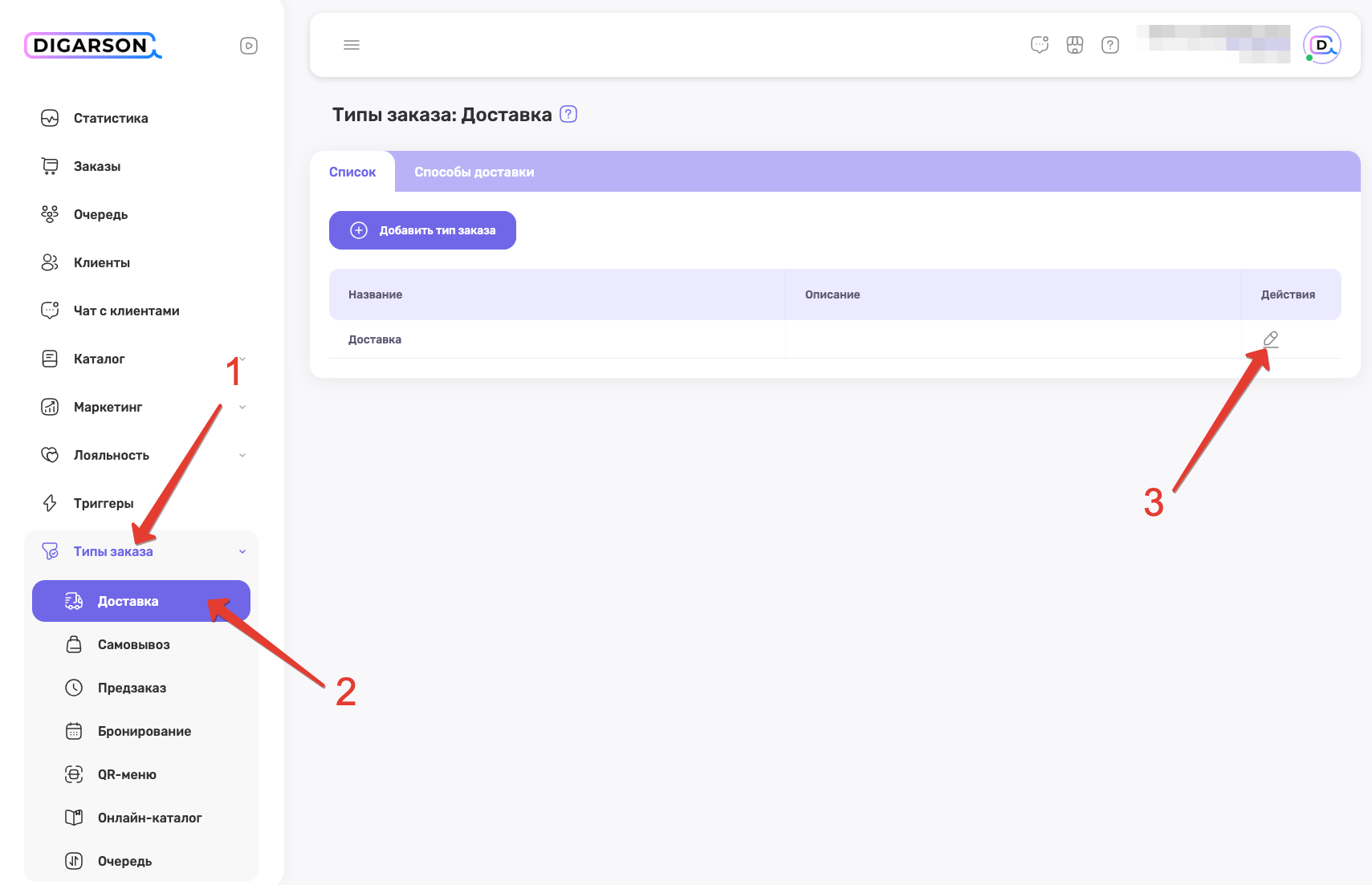
Зайдите в раздел ТИПЫ ЗАКАЗА - ДОСТАВКА - редактировать
✔️Шаг 2
Заполните все необходимые данные во вкладке “Основные настройки”
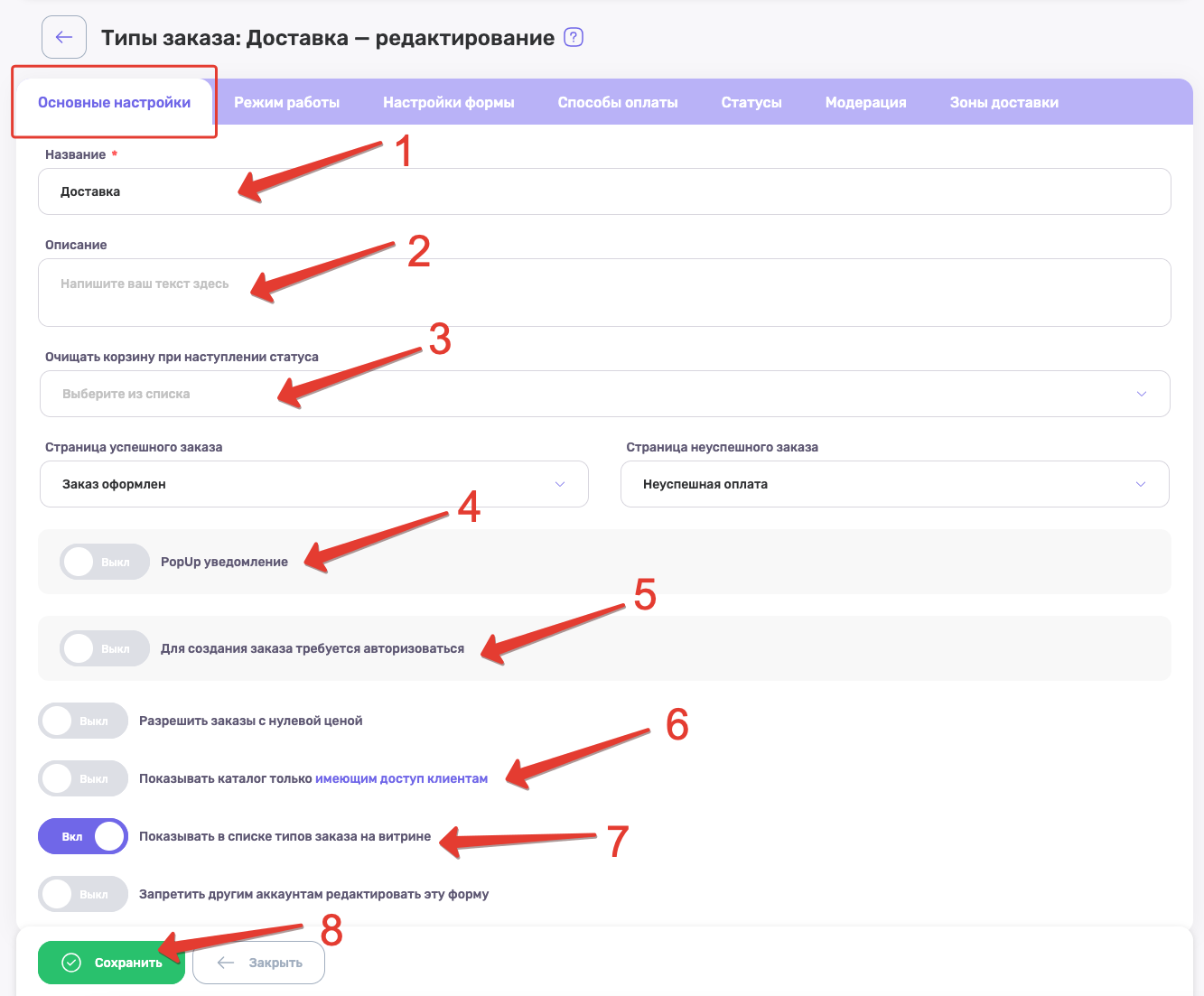
Во вкладке “Основные настройки” можно настроить:
1) Название доставки. Например, доставка по городу.
2) Можно добавить описание
3) Задать статус, когда корзина клиента будет очищена. Например, заказ создан.
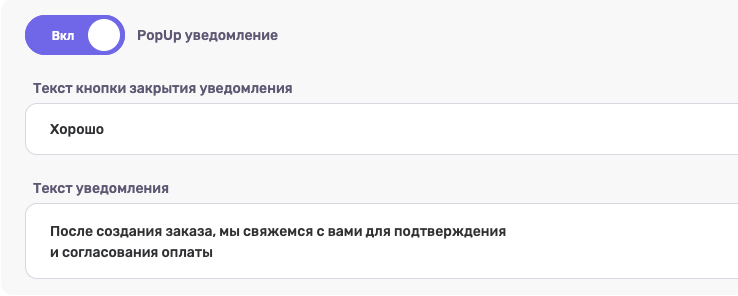
4) При необходимости, можно включить всплывающее сообщение с важной информацией, которое будет видеть клиент при выборе доставки на витрине:
Статью о преимуществах обязательной авторизации можно прочитать тут: ЧИТАТЬ
6) Если у вас нет доставки или временно не работает, данный тип заказа можно скрыть с витрины.
✔️Шаг 3
Заполните все необходимые данные во вкладке “Режим работы”
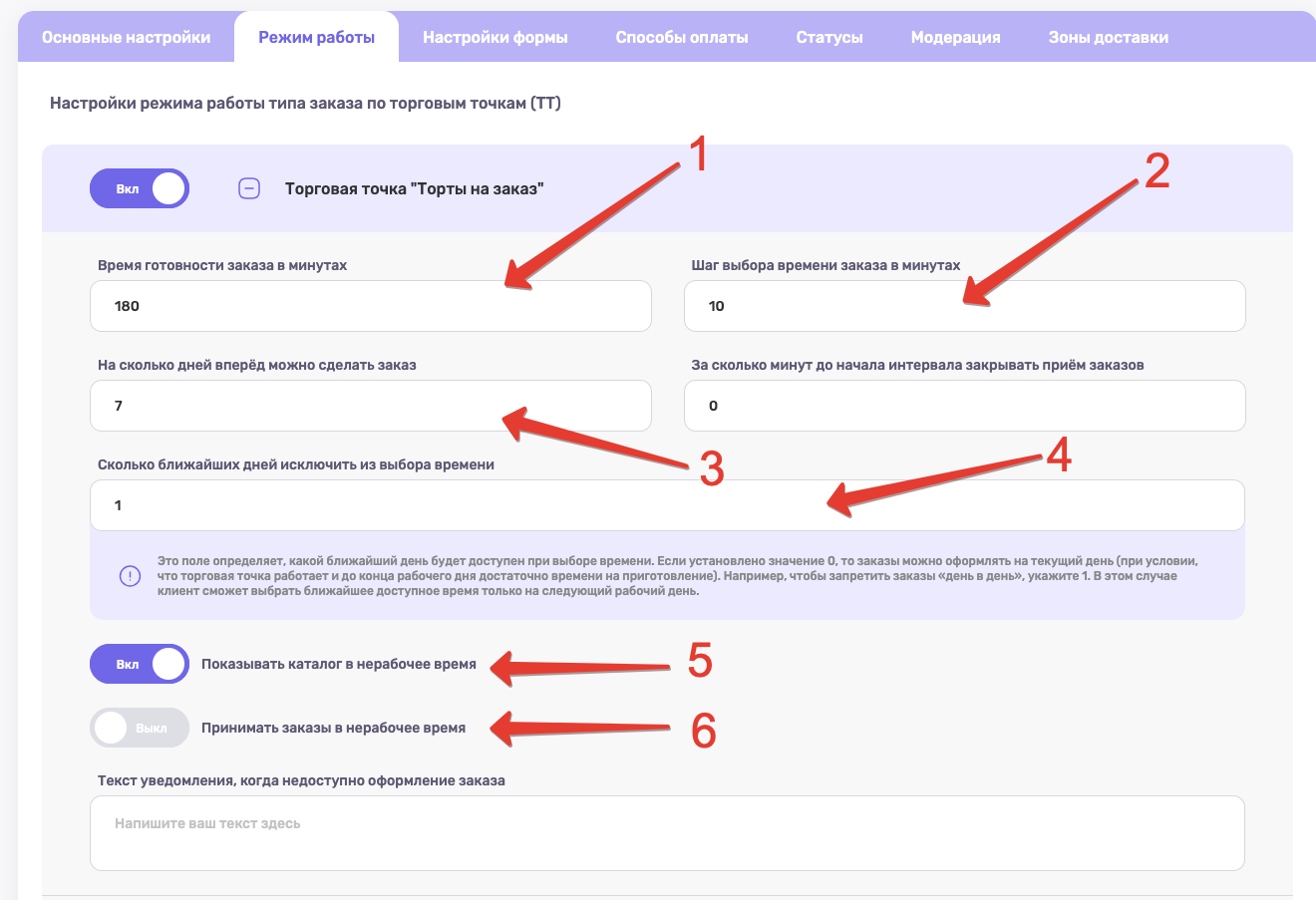
1) Задайте среднее время, которое необходимо на приготовление заказа. Например, для ресторанов это время готовности блюда.
2) Вы можете настроить на сколько дней вперёд клиент может сделать заказ.
3) При необходимости, вы можете задать первый ближайший день для заказа.
Например, кондитерская не принимает заказы на текущий день. Клиент может оставить заказ на торт, начиная с завтрашнего дня и на следующие 7 дней.
4) При необходимости, вы можете включить возможность: принимать заказы в нерабочее время и показывать каталог в нерабочее время.

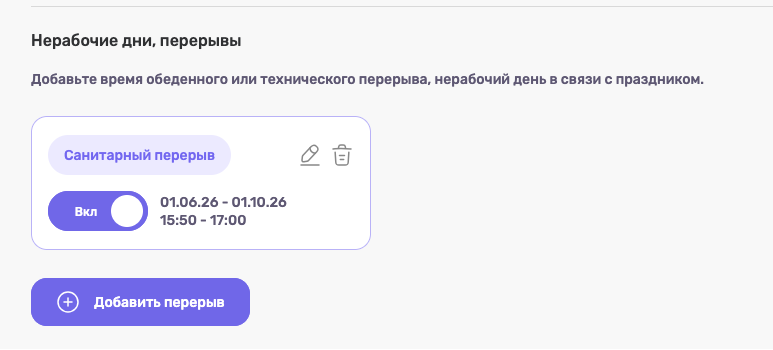
5) Настройте время и дни работы. При необходимости, можно добавить исключения или перерывы.
Например, в ресторане санитарный перерыв каждый день весь летний период работы.
✔️Шаг 4
Настройте способы оплаты во вкладке “Способы оплаты”
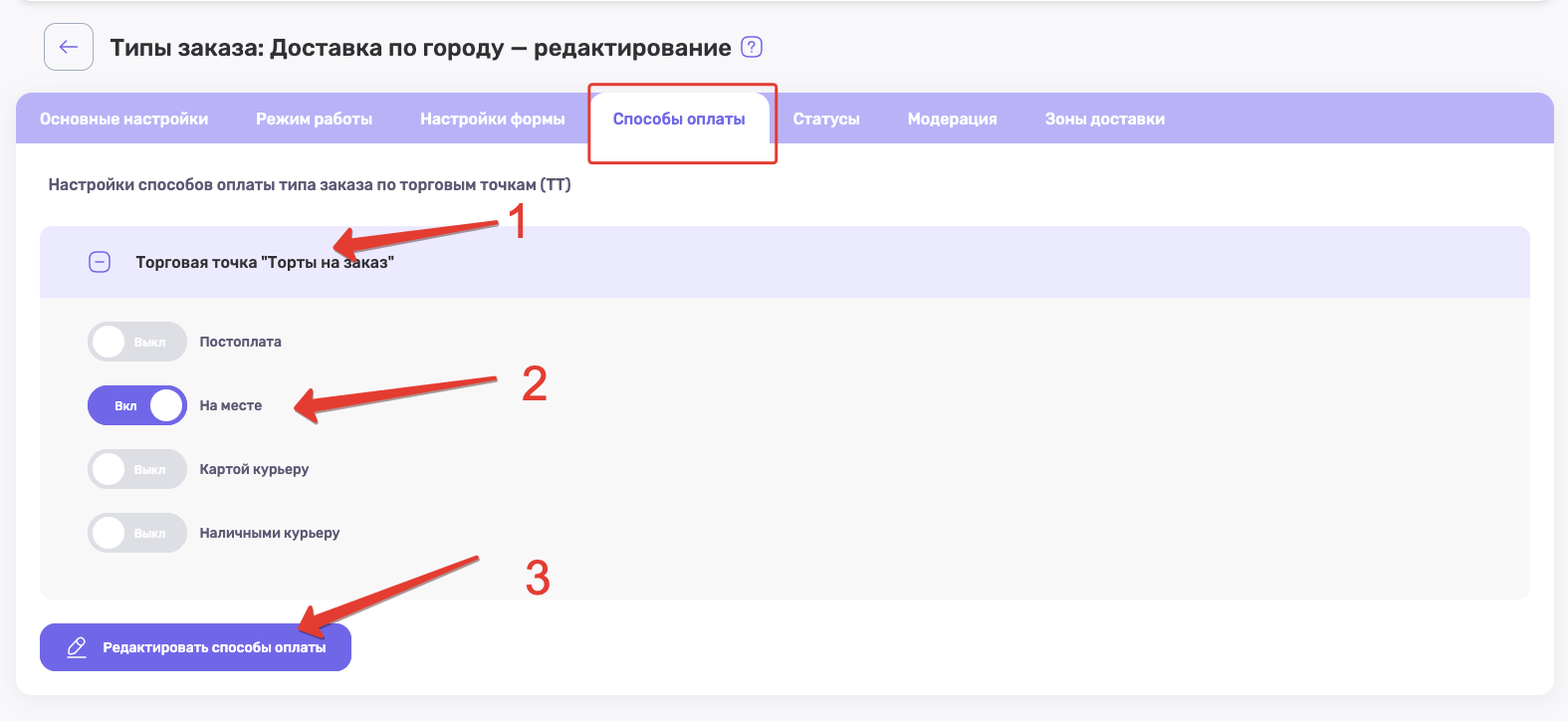
Вы можете настроить разные способы оплаты для разных торговых точек вашей компании и для разных типов заказа.
Например, вы принимаете заказы на доставку только после онлайн-оплаты. Для этого нужно выключить все варианты оффлайн оплаты и настроить онлайн-оплату.
Как добавить онлайн-оплату, читайте тут: https://docs.digarson.ru/s/help/doc/sposoby-oplaty-yzvSIGJb0c#h-kak-dobavit-onlajn-oplatu
✔️Шаг 5
Во вкладке “Модерация” можно настроить категории или товары, требующие модерации

✔️Шаг 6
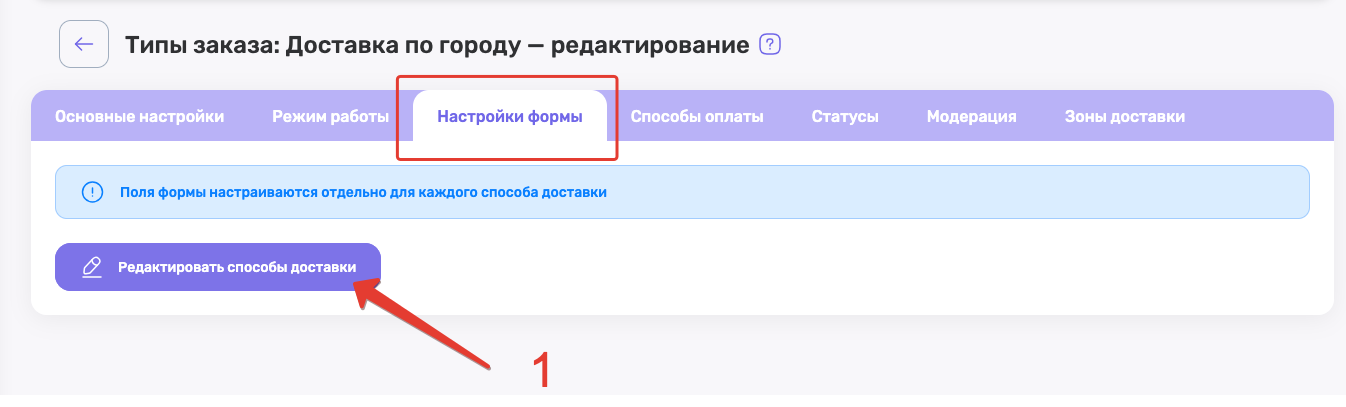
Во вкладке “Настройка формы” настройте поля для заполнения клиентом при заказе
Для доставки поля форм настраиваются в Способах доставки, так как для разных способов могут требоваться разный набор полей. Например, для стандартной курьерской доставки нужен максимальной подробный набор полей (включая, номер подъезда, этаж, домофон), а для доставки в бизнес-центра достаточно заполнить только номер кабинета
✔️Шаг 7
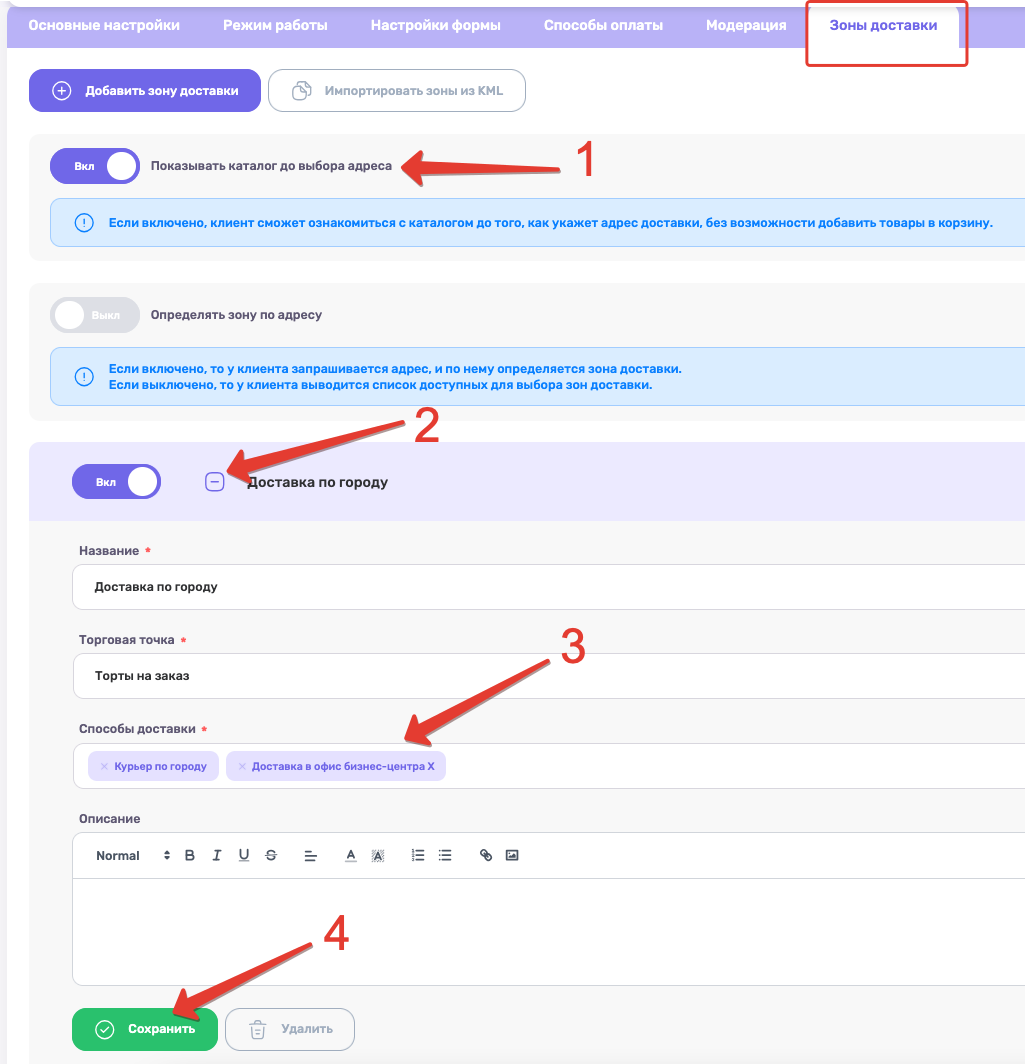
Настройте зоны доставки во вкладке “Зоны доставки”
Зоны доставки можно создать вручную или загрузить карту.
Если у вас нет разделения по зонам доставки, то можно отредактировать преднастроенную зону и способы доставки по этой зоне.
Как добавить зоны доставки – читайте тут: https://docs.digarson.ru/s/help/doc/zony-dostavki-RT7738lVxU
Как настроить способ доставки?
✔️Шаг 1
Зайдите в раздел ТИПЫ ЗАКАЗА - ДОСТАВКА - редактировать - вкладка “Способы доставки”
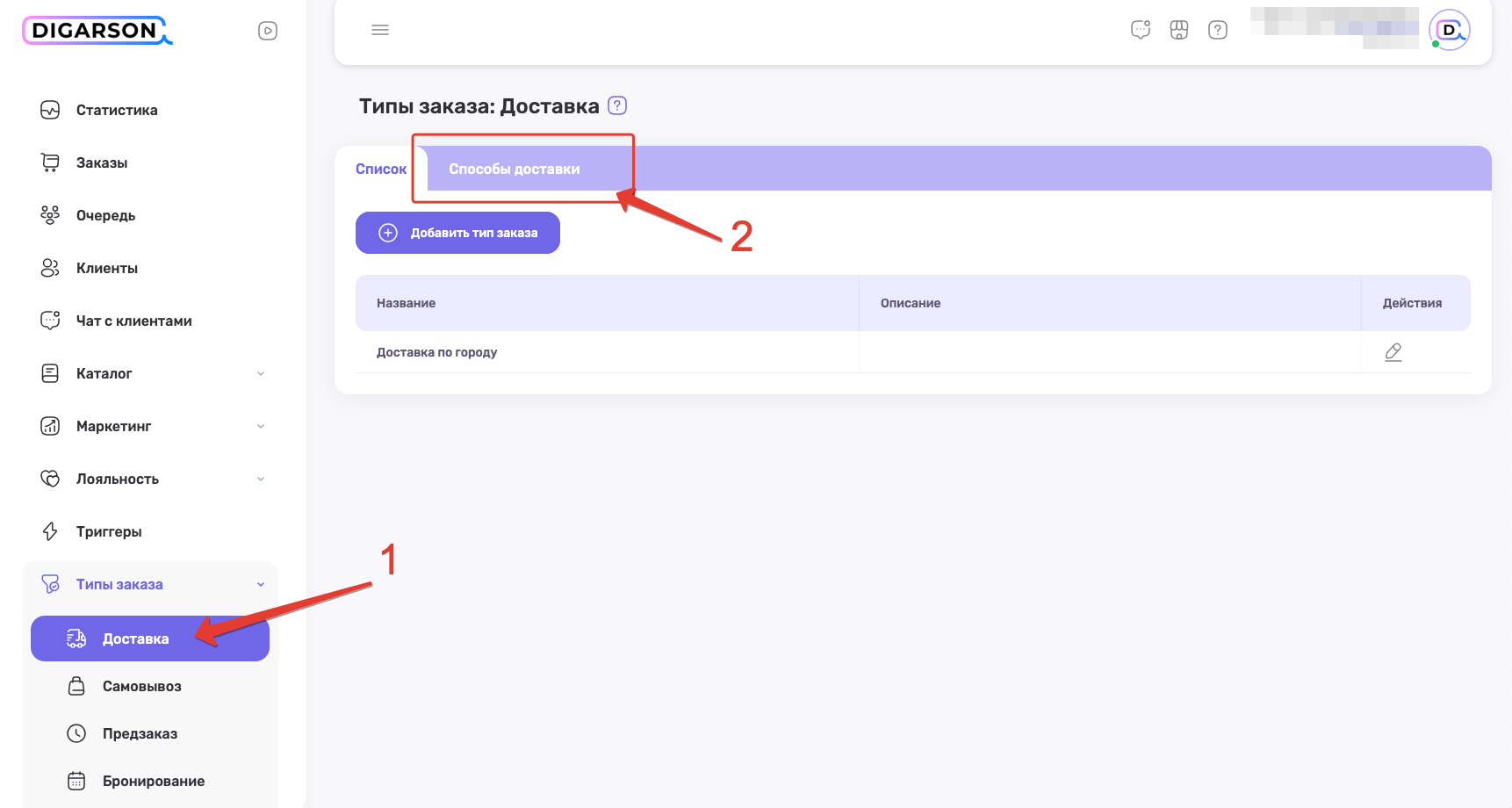
✔️Шаг 2
Зайдите во вкладку “Способы доставки” – редактировать или добавить способ
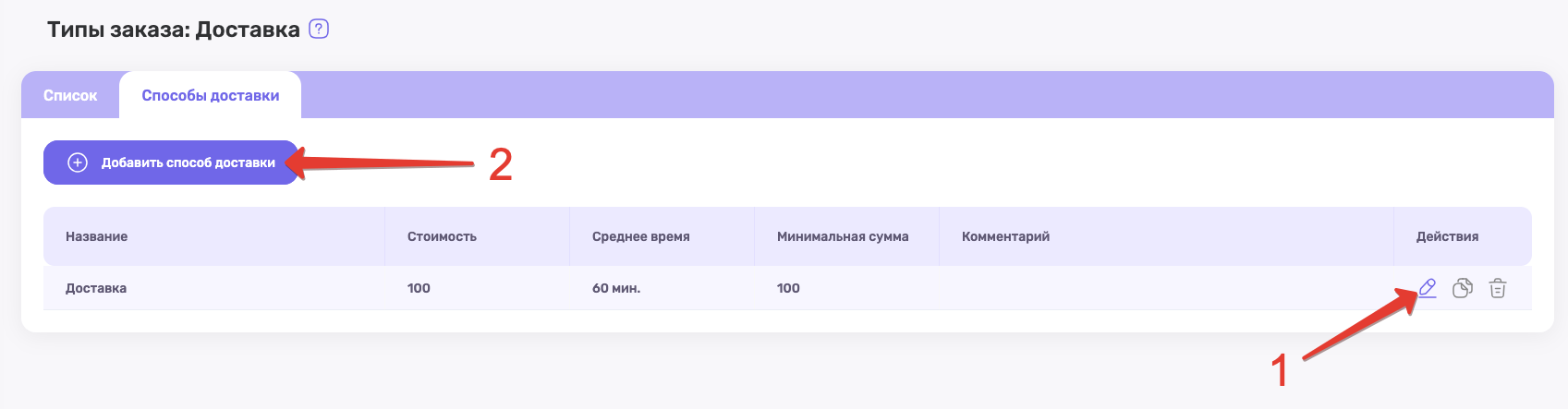
Отредактируйте преднастроенный способ доставки и добавьте новый, при необходимости.
✔️Шаг 3
Заполните все необходимые поля во вкладке “Основные настройки”
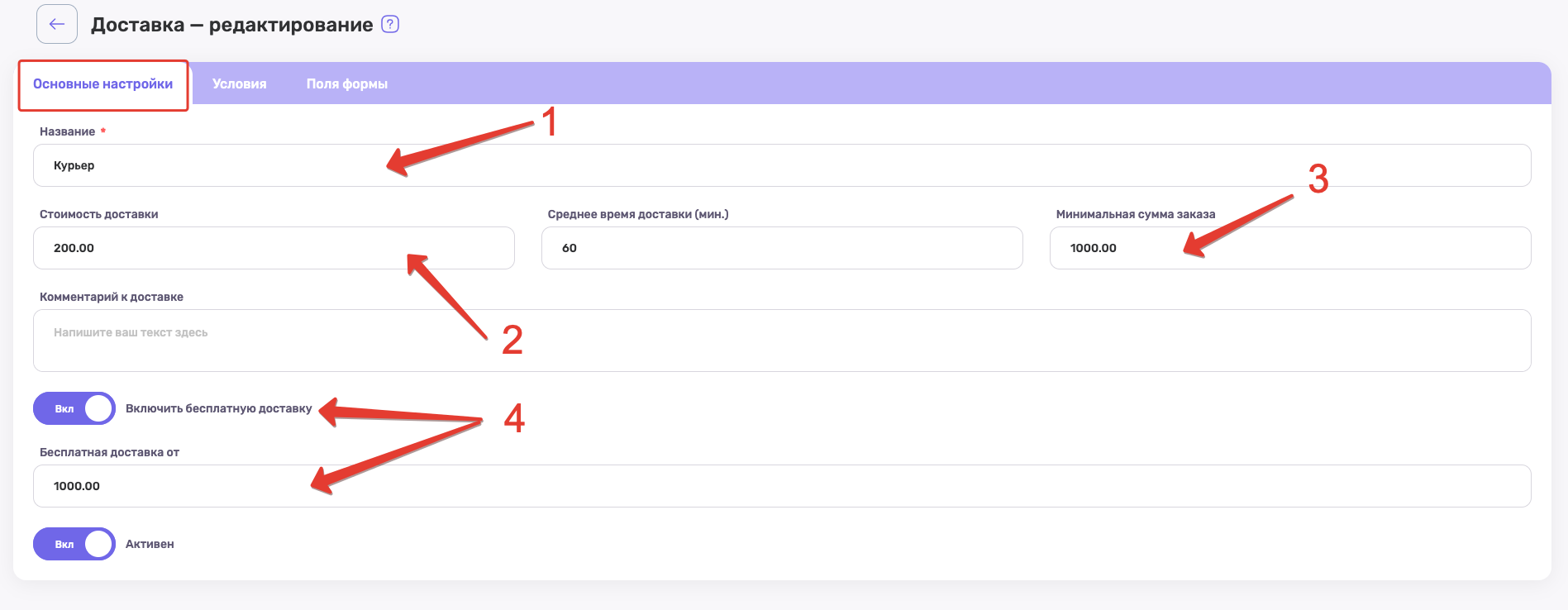
1) Укажите название данного способа доставки. Например, курьер.
2) Вы можете задать стоимость доставки, среднее время, минимальную сумму для заказа.
3) Можно настроить бесплатную доставку при заказе выше определенной суммы.
✔️Шаг 4
Во вкладке “Поля формы” настройте поля для выбранного способа доставки
Эти поля заполняет клиент при оформлении заказа. Вы можете менять очередность полей, делать их обязательными, выключать без удаления, добавлять новые.
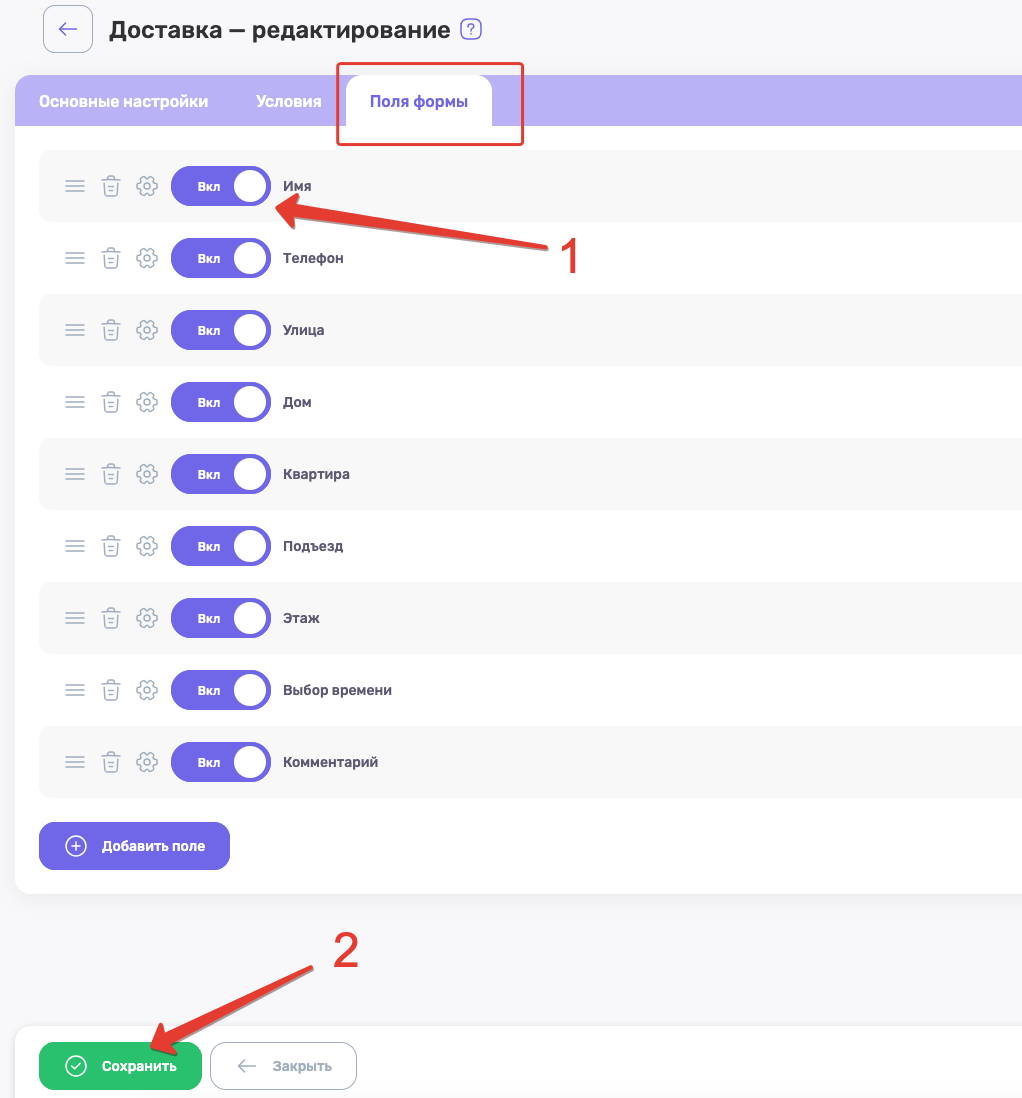
Для каждого способа доставки можно настроить собственные поля формы оформления заказа.