Настройка режима работы
Как настроить режим работы?
Для каждой торговой точки и для каждого типа заказа можно настроить свой режим работы, с учётом особенностей торговой точки и типа заказа.
✔️Шаг 1
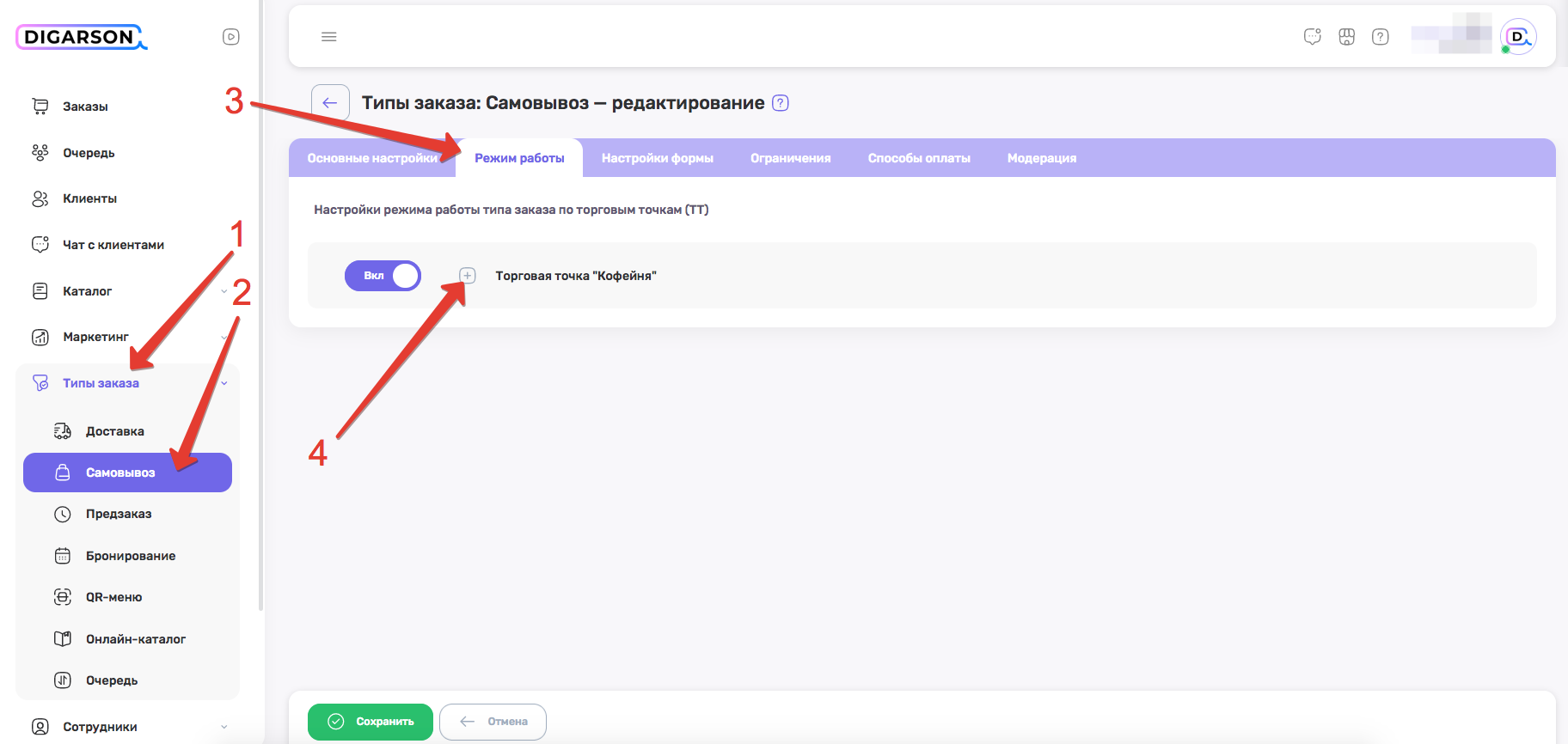
Зайдите в раздел ТИПЫ ЗАКАЗА - ВЫБЕРИТЕ ТИП ЗАКАЗА из списка
✔️Шаг 2
Зайдите во вкладку РЕЖИМ РАБОТЫ и внесите необходимые настройки.
Укажите “Время готовности заказа в минутах”, этот параметр нужен для отображения ближайшего времени готовности заказа в поле Выбор времени.
Укажите “Шаг выбора времени заказа в минутах”, этот параметр нужен для выбора минут в поле Выбор времени.
Укажите “На сколько дней вперёд можно сделать заказ”, этот параметр нужен для выбора количества дней в поле Выбор времени. Если указать 0, то, пока есть доступное для заказа время в текущем дне, заказ можно оформить. Если указать 1 - то можно выбрать текущий и завтрашний день.
Укажите “За сколько минут до начала интервала закрывать приём заказов”. Это поле необходимо заполнить при интервальном режиме работы торговой точки для данного типа заказа.
Рассмотрим на примере.

Время готовности блюда 30 минут. Торговая точка работает с 10:00 до 00:00, то первое доступное время для заказа будет время начала работы + время готовности блюда, то есть 10:30.
Последнее доступное время будет 23:50 (за 10 минут до закрытия).
Клиент может оформить заказ на сегодняшний день (если время работы ещё действует) или на 7 дней вперед от текущей даты.
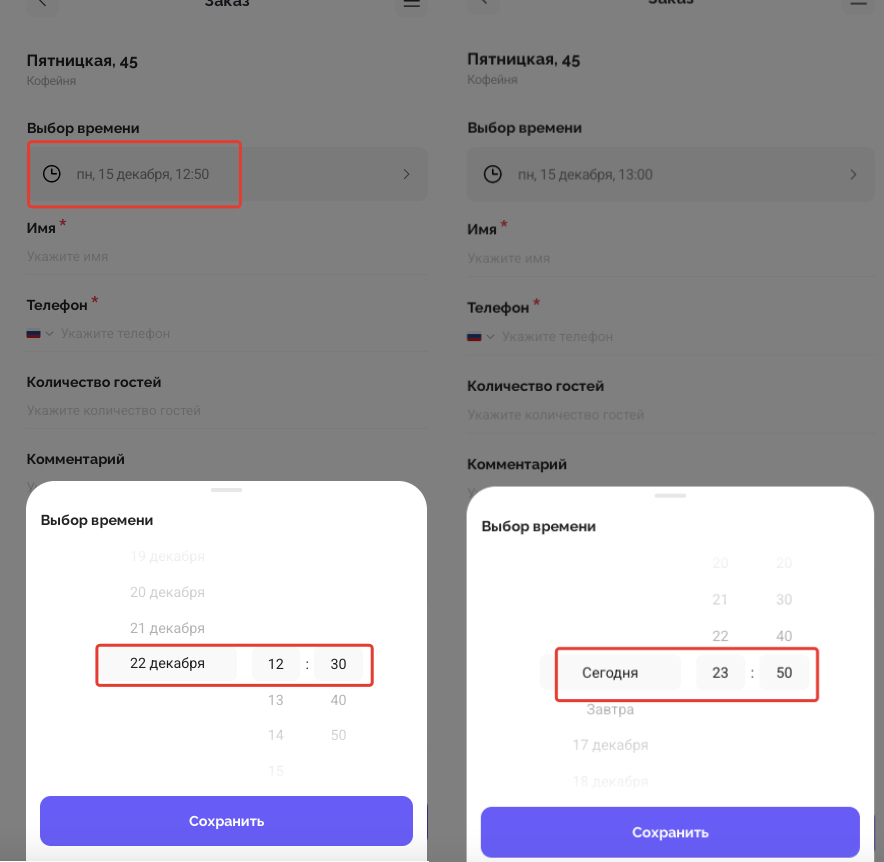
При оформлении заказа 15 декабря в 12:20 ближайшее время будет 12:50 (+30 минут на приготовление блюда).
Клиент может оформить заказа на текущий день на последнее время на 23:50.
Клиент может выбрать дату на 7 дней вперед - до 22 декабря включительно с 12:30 (30 минут от начала работы) до 23:50 (10 минут до завершения работы).
Вот так выбор времени будет выглядеть на витрине для клиента:
Включите или выключите “Показывать каталог в нерабочее время” и “Принимать заказы в нерабочее время”.

Например, если включить возможность “Принимать заказы в нерабочее время” и “Показывать каталог в нерабочее время”, то клиент сможет оформить заказ в любое удобное ему время. Но при оформлении заказа ему будет предложено только рабочее время торговой точки с учётом времени на готовность блюда. То есть клиент может оформить заказ в 7:00 утра, а первое доступное ему время готовности заказа будет всё равно 12:30 (через 30 минут от начала работы торговой точки).
Как настроить время работы по дням недели?
✔️Шаг 1
Зайдите в раздел ТИПЫ ЗАКАЗА - ВЫБЕРИТЕ ТИП ЗАКАЗА из списка
✔️Шаг 2.
Зайдите во вкладку “Режим работы”
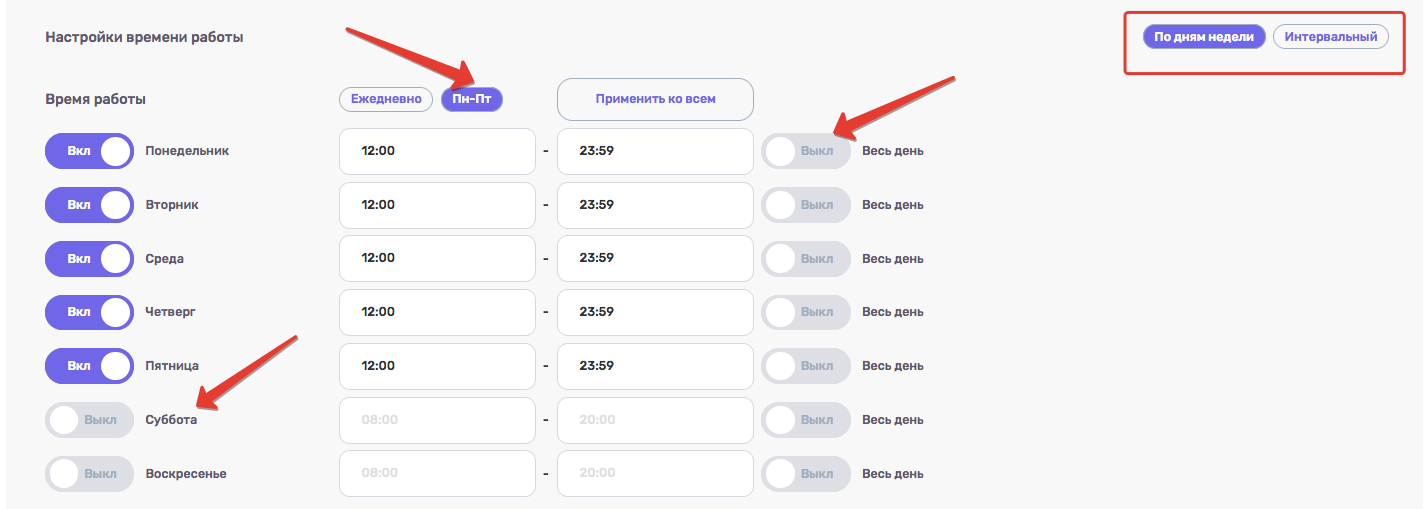
В правом верхнем углу вы можете переключиться между режимом работы по дням недели и интервальным.
При режиме работы по дням недели: задайте время начала и окончания работы, а так же рабочие дни в неделе.
Вы можете включить режим “ежедневно” или “с понедельника по пятницу” и задать время работы для каждого дня.
Кнопка “Применить ко всем” позволяет скопировать время с понедельника на все остальные дни недели.
Можно включить режим работы “Весь день”, тогда не надо вводить время работы.
После внесения всех данных, не забывайте нажать СОХРАНИТЬ.
Как настроить интервальный режим работы?
✔️Шаг 1
Зайдите в раздел ТИПЫ ЗАКАЗА - ВЫБЕРИТЕ ТИП ЗАКАЗА из списка
✔️Шаг 2
Зайдите во вкладку “Режим работы”
В правом верхнем углу вы можете переключиться между режимом работы по дням недели и интервальным.
✔️Шаг 3
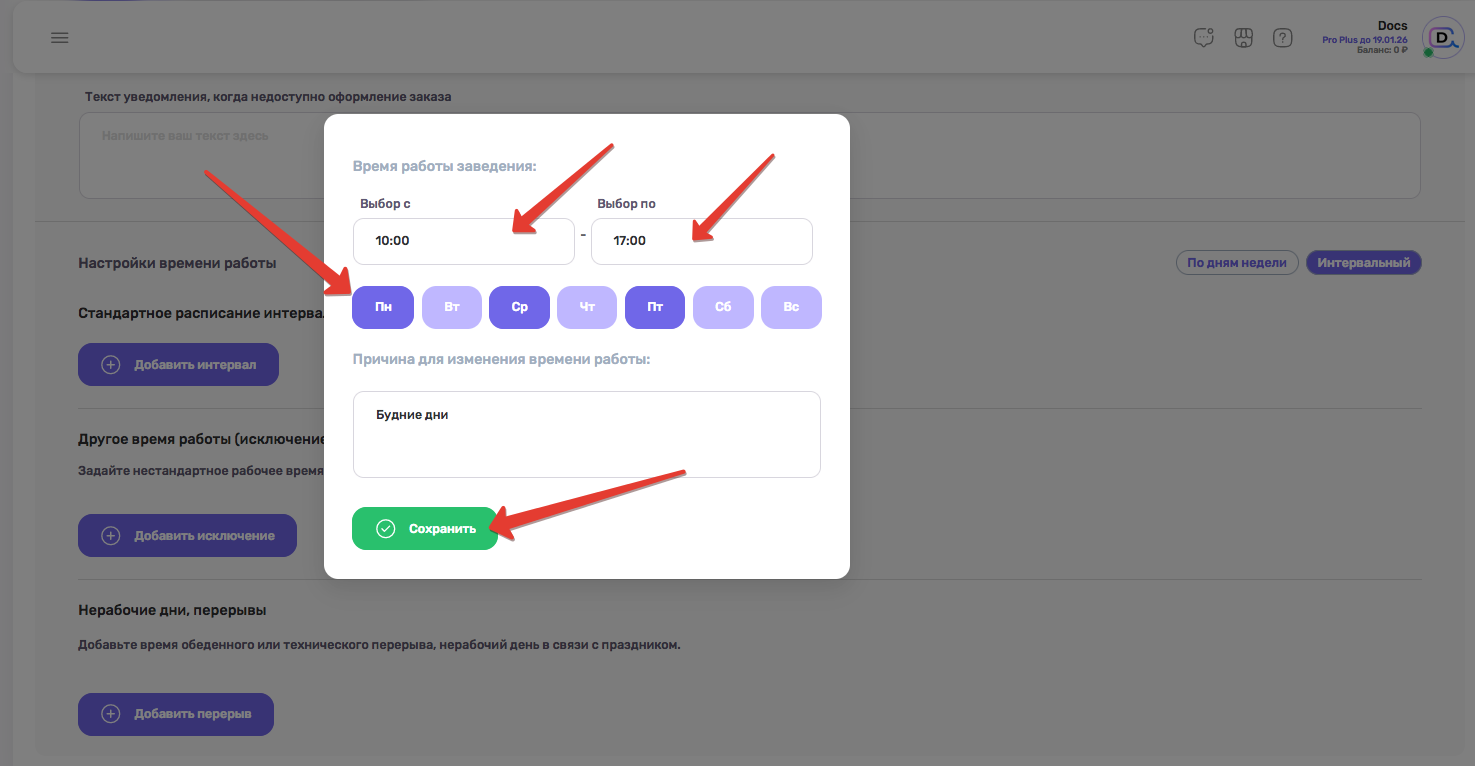
Нажмите кнопку “Интервальный” и “Добавить интервал”
✔️Шаг 4
Задайте время для интервала и нажмите СОХРАНИТЬ
Сначала задайте время первого интервала и его активные дни недели. Нажмите СОХРАНИТЬ.
Добавьте остальные дни недели, время и нажмите СОХРАНИТЬ.
✔️Шаг 5
Проверьте результат и нажмите СОХРАНИТЬ
При необходимости, вы можете редактировать интервалы, удалять или выключать (без удаления).

Как настроить исключения в режиме работы?
Исключения позволяет настроить дни, в которые в данной торговой точке при данном типе заказа, режим работы будет отличаться.
Например, сокращенное время работы из-за праздника 31 декабря.
✔️Шаг 1
Заходим в раздел КАТАЛОГ - ТИПЫ ЗАКАЗА - ВЫБЕРИТЕ ТИП ЗАКАЗА из списка - выберите нужную Торговую точку
✔️Шаг 2
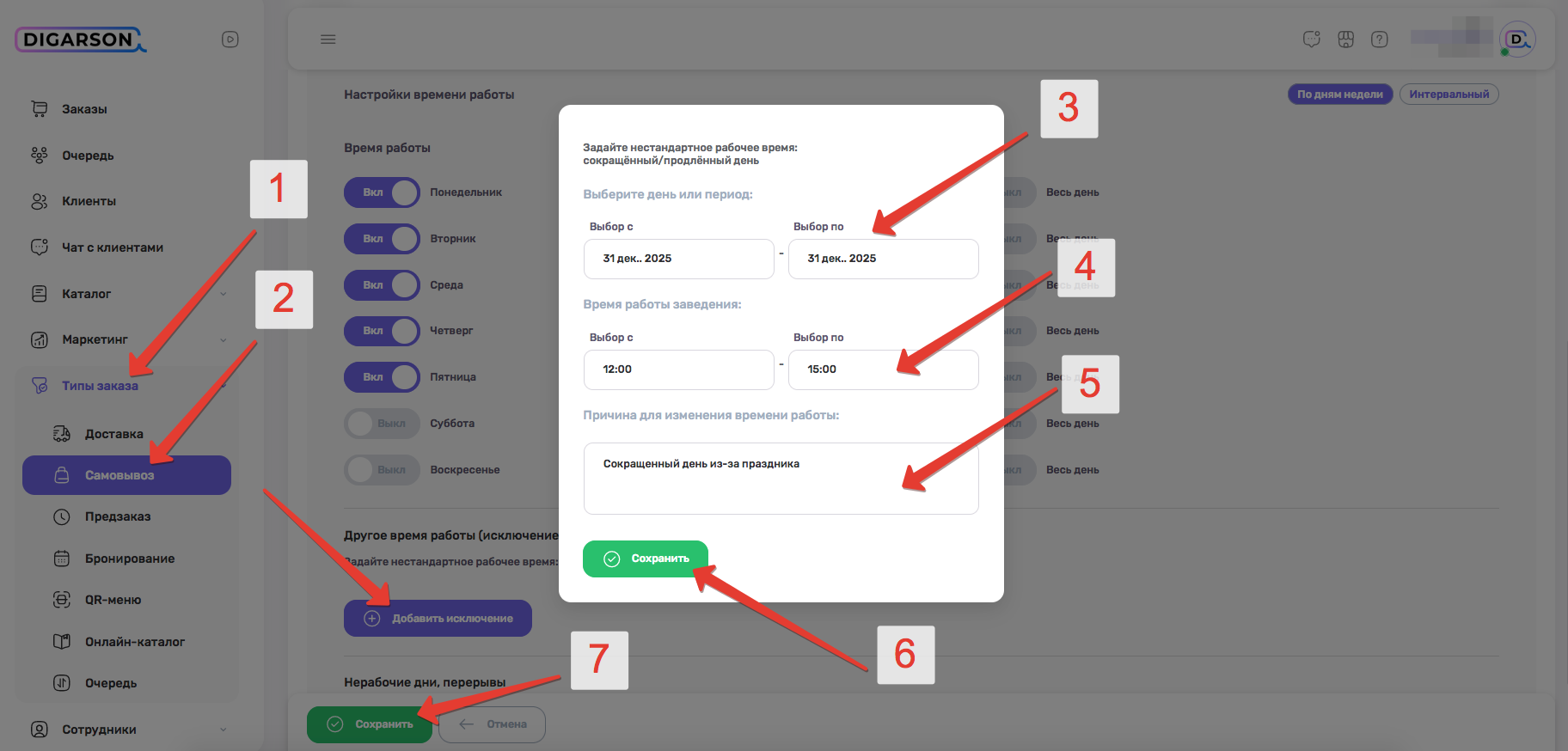
Заходим во вкладку РЕЖИМ РАБОТЫ. Нажимаем ДОБАВИТЬ ИСКЛЮЧЕНИЕ

✔️Шаг 3
Заполняем данные и нажимаем СОХРАНИТЬ
Например, сокращённый рабочий день 31 декабря с 10:00 до 15:00 для торговой точки для выбранного типа заказа можно настроить так:
✔️Шаг 4
Проверяем результат и нажимаем СОХРАНИТЬ

Как настроить перерыв в режиме работы?
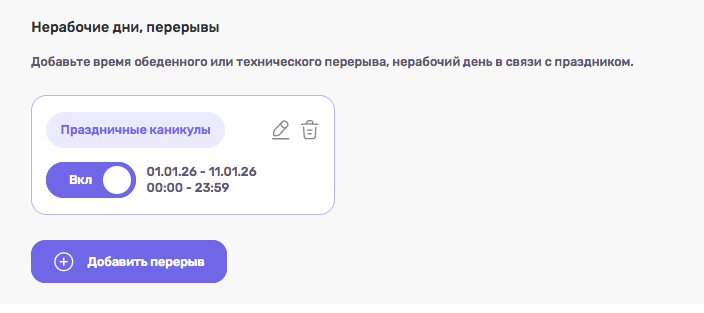
Перерыв в режиме работы позволяет настроить дни, в которые данная торговая точка не будет работать при выбранном типе заказа.
Внимание! Если торговая точка не будет работать в эти дни для всех типов заказа, то добавить перерыв нужно в каждый из типов заказа.
Например, выходные дни с 1 по 11 января, время обеденного или технического перерыва.
✔️Шаг 1
Заходим в раздел ТИПЫ ЗАКАЗА - ВЫБЕРИТЕ ТИП ЗАКАЗА из списка - выберите нужную Торговую точку
✔️Шаг 2
Заходим во вкладку РЕЖИМ РАБОТЫ. Нажимаем ДОБАВИТЬ ИСКЛЮЧЕНИЕ
✔️Шаг 3
Заполняем данные и нажимаем СОХРАНИТЬ

✔️Шаг 4
Проверяем результат и нажимаем СОХРАНИТЬ