Перевод каталога на другой язык
Мультиязычность витрины даёт возможность пользоваться меню даже иностранным гостям, которые не знают русский язык. Для этого клиенту на витрине нужно только нажать на нужный язык. Дигарсон позволяет перевести всю онлайн-витрину вашей компании на:
английский;
китайский;
грузинский;
испанский;
узбекский;
Если вам нужен дополнительный язык, которого нет в этом списке - обратитесь в техподдержку.
Видео инструкция:
Как перевести каталог товаров на другой язык?
✔️Шаг 1
Зайдите в раздел ОБЩИЕ НАСТРОЙКИ - КОМПАНИЯ - в поле “Доступные языки” выберите нужный язык для перевода - нажмите СОХРАНИТЬ

✔️Шаг 2
Зайдите в раздел КАТАЛОГ - КАТЕГОРИИ - каталог торговой точки - редактировать

✔️Шаг 3
Нажмите “экспортировать переводы”
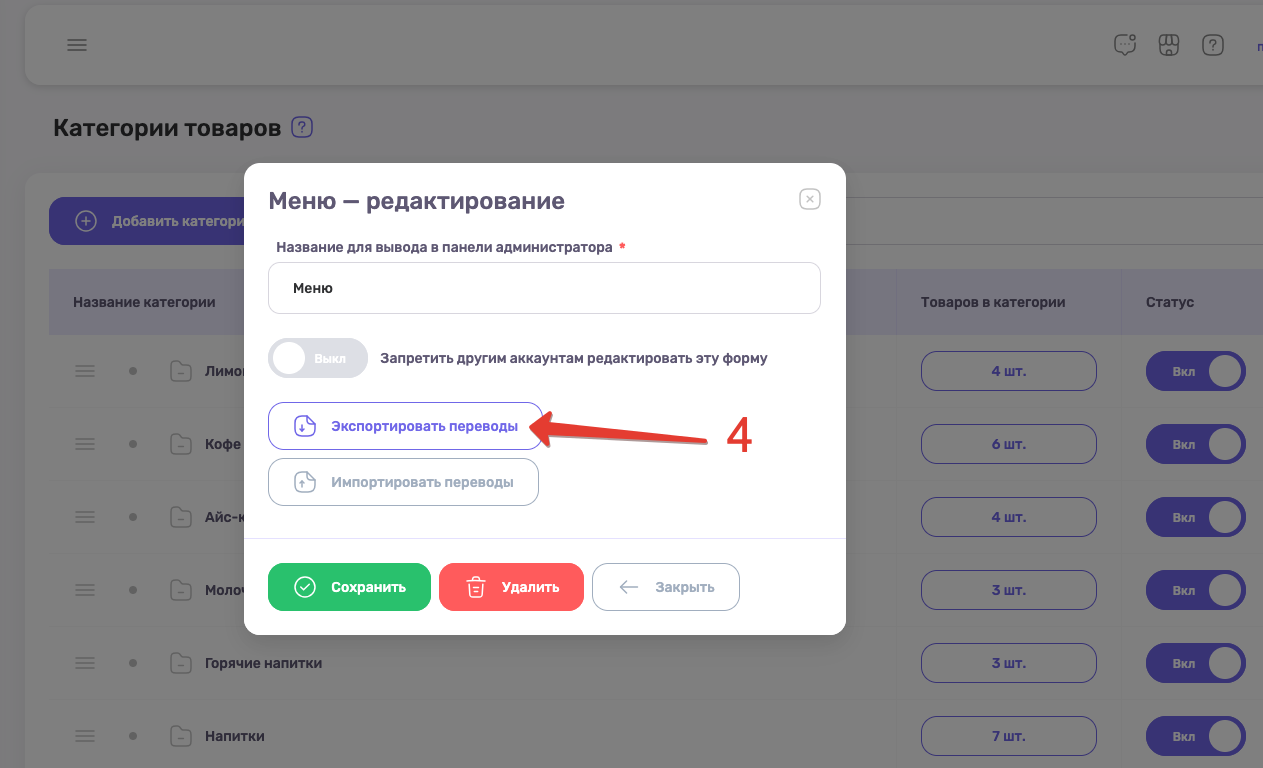
✔️Шаг 4
Добавьте переводы в скачанном файле
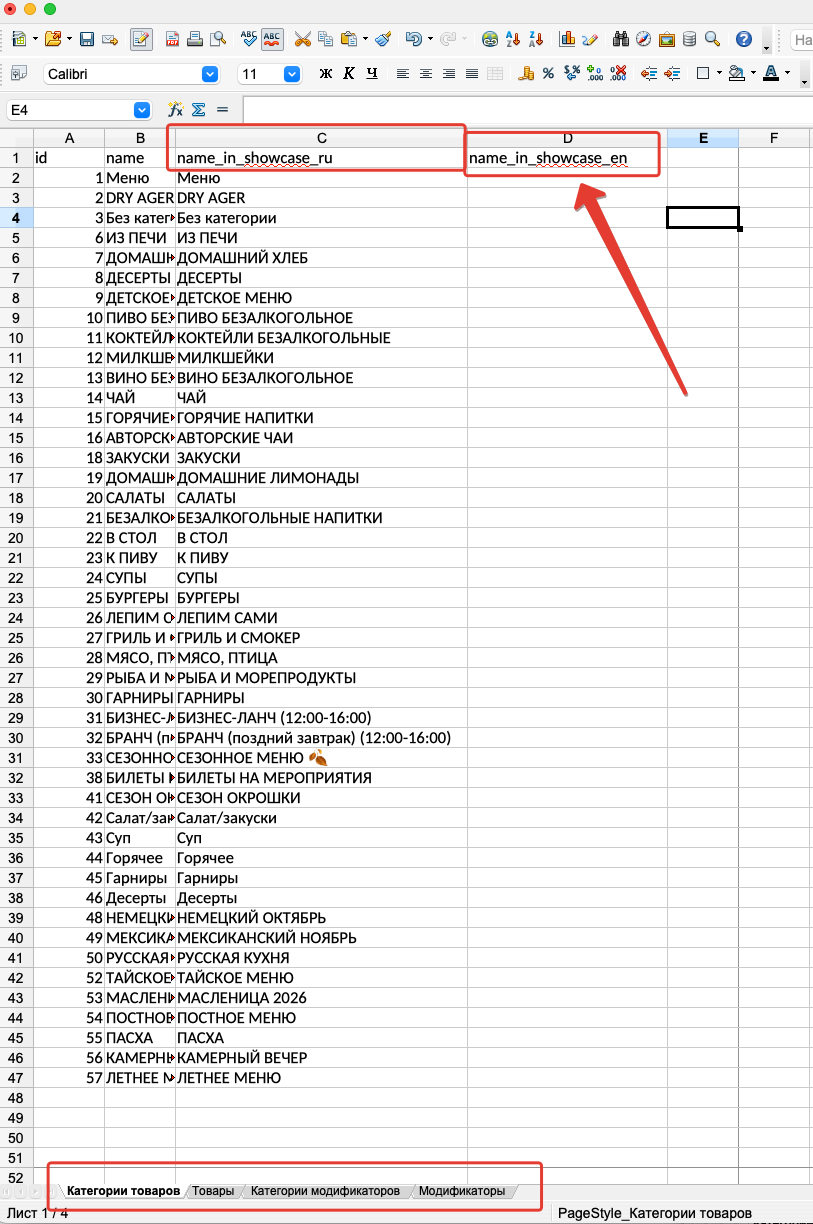
После скачивания у вас будет файл в формате xlsx.
В этом файле ваш каталог разделён на отдельные листы со списками категорий, товаров, групп модификаторов и модификаторов.
В каждом листе есть столбец “Название на витрине на русском”. Это данные вашего каталога на русском языке.
Столбец выбранного дополнительного языка будет пустым.
Например, при выборе дополнительного языка “английский”, в файле будет столбец name_in_showcase_en
Его нужно заполнить соответствующим переводом.
Перевод в файл можно добавить вручную, воспользовавшись переводчиком.
Если вы хотите ускорить этот процесс, то можно воспользоваться возможностями ИИ.
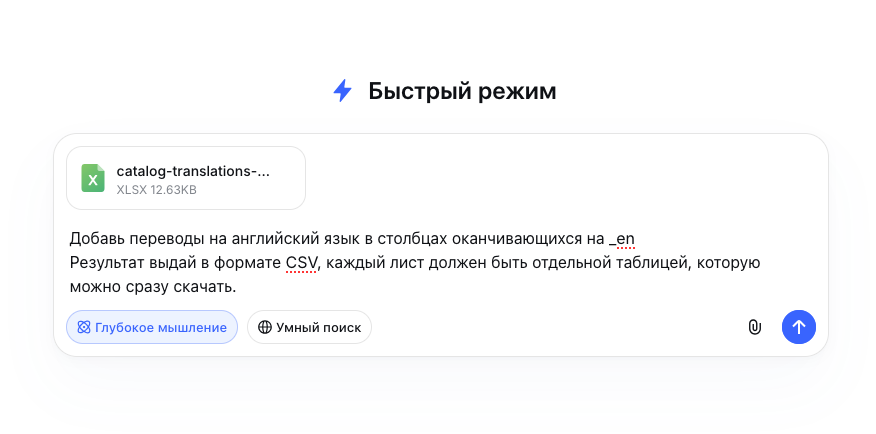
Например, загрузите в DeepSeek скачанный файл и напишите следующий промпт:
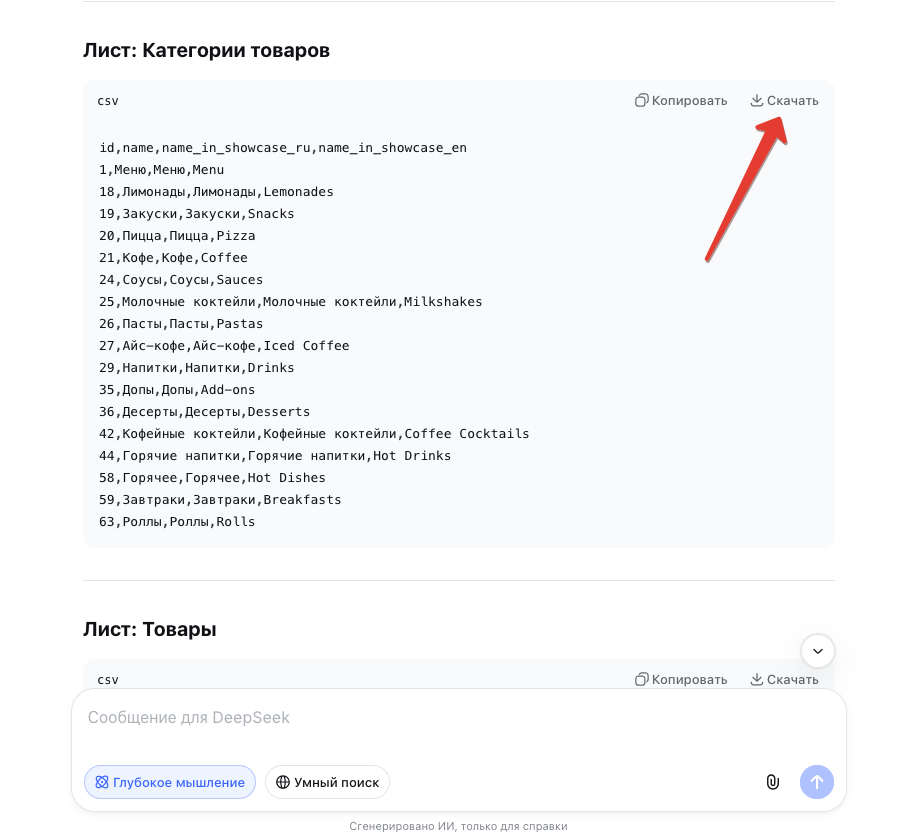
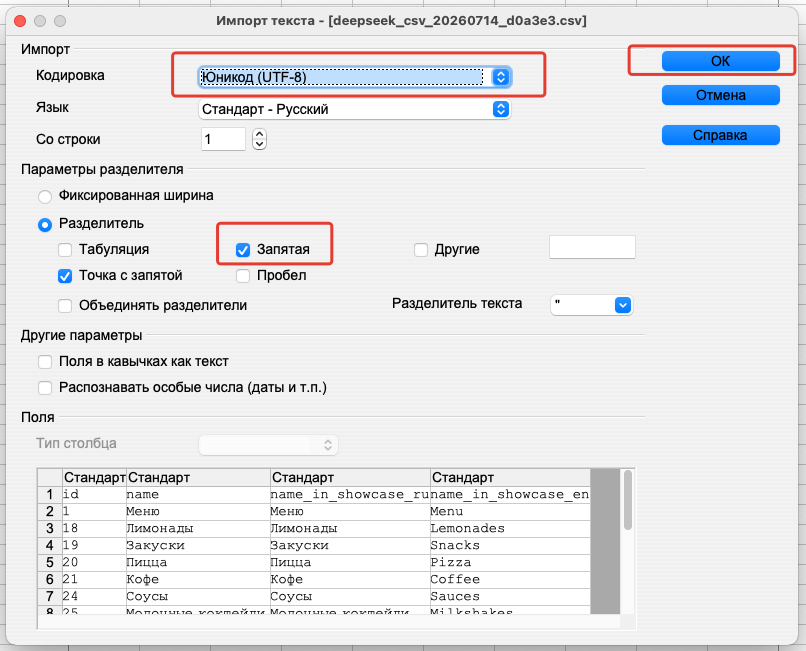
Из файла скопируйте нужный столбик с переводом и вставьте в соответствующий столбик в скачанном файле: перевод категорий - в лист “категории товаров”, перевод товаров - в лист “товары” и т.д.
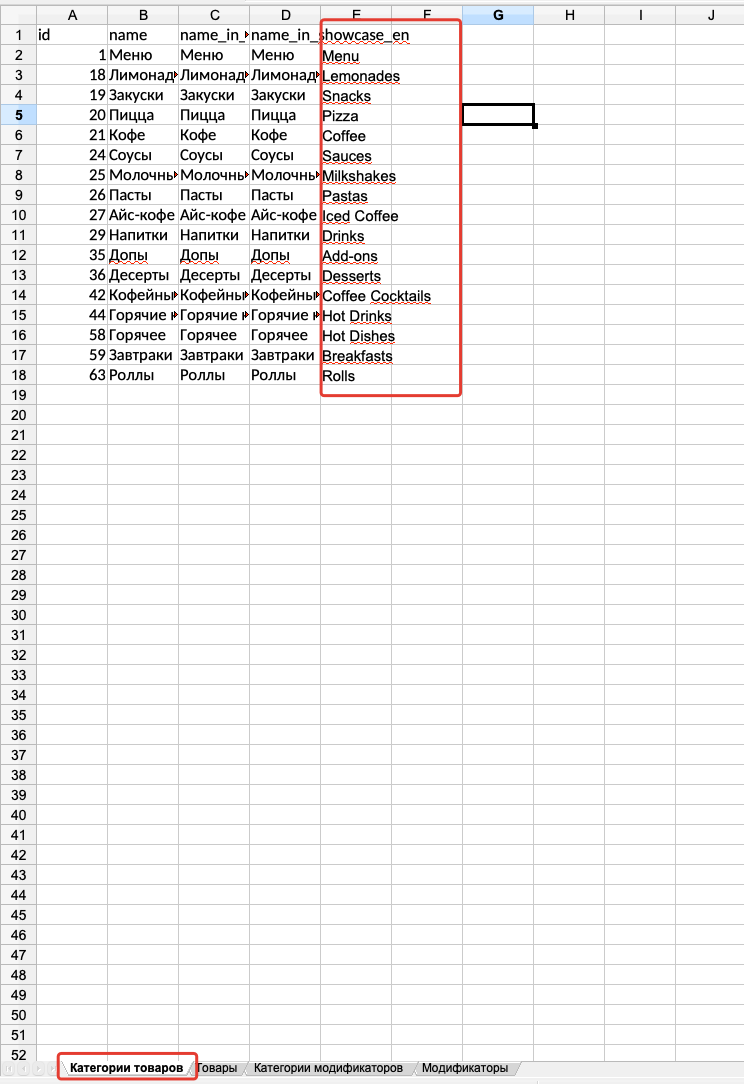
После добавления всех переводов, нажмите сохранить.
ВНИМАНИЕ! Итоговый файл должен иметь исходное расширение xlsx.
✔️Шаг 5
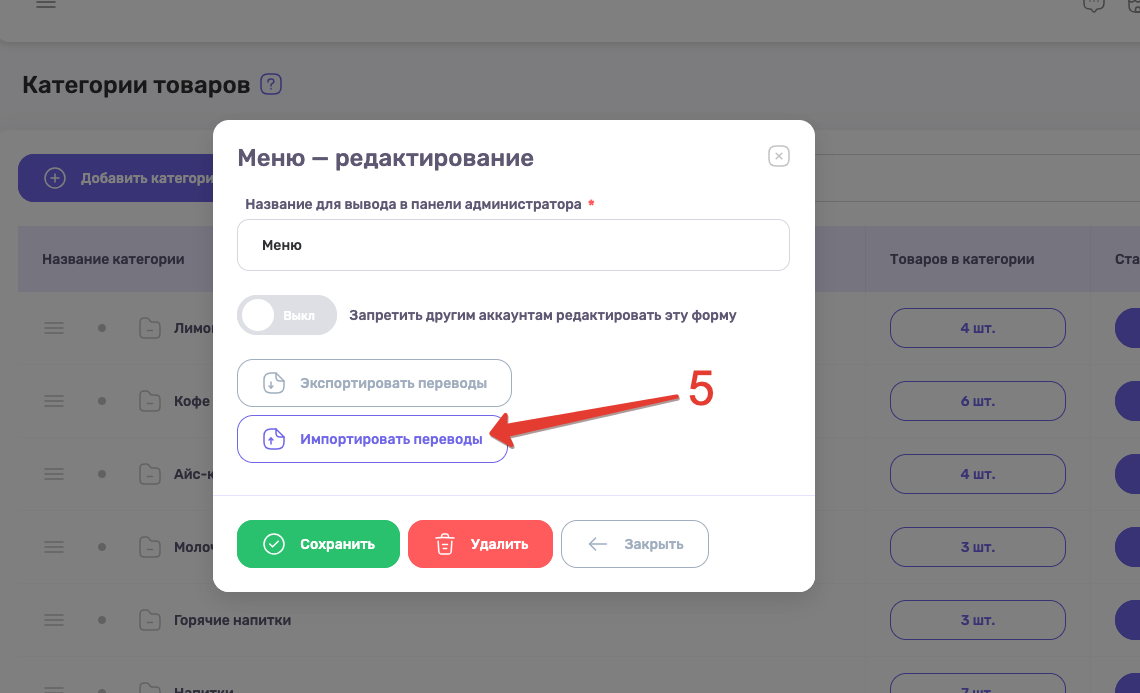
Вернитесь в раздел КАТАЛОГ - КАТЕГОРИИ - каталог торговой точки - редактировать и нажмите “Импортировать переводы”
Загрузите файл с расширением xlsx с добавленными переводами и нажмите СОХРАНИТЬ.
Если всё прошло успешно, вы получите такое сообщение:
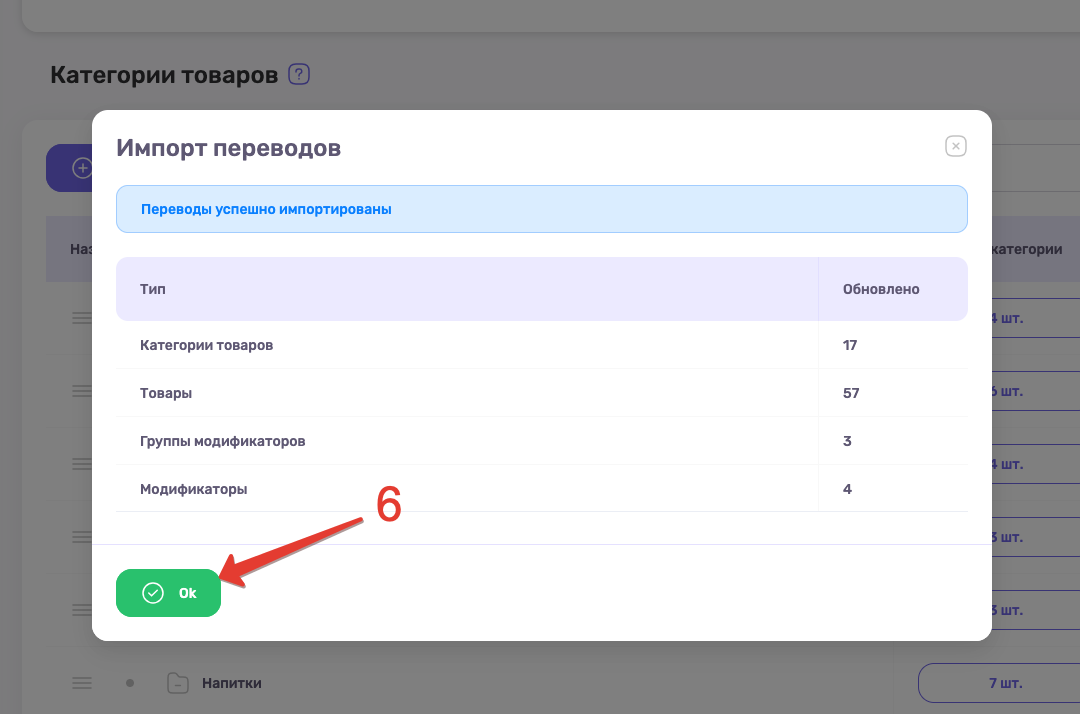
✔️Шаг 6
Проверьте результат на витрине
