r_keeper - порядок настройки интеграции
Инструкция по подключению лицензии
Попросить дилера купить и установить лицензию на модуль “Интеграция с сервисом Digarson”
Установить WhiteServer, если не установлен
Сообщить об установке лицензии в техподдержку Дигарсон
Документация r_keeper по White Server
https://docs.rkeeper.ru/ws/nastrojka-agenta-dlya-delivery-37065878.html
Типы заказа
Создайте типы заказа “Дигарсон Самовывоз”, “Дигарсон Доставка” и т.д.
В РК: перейдите в верхнем меню “Заказ” - “Типы заказ”
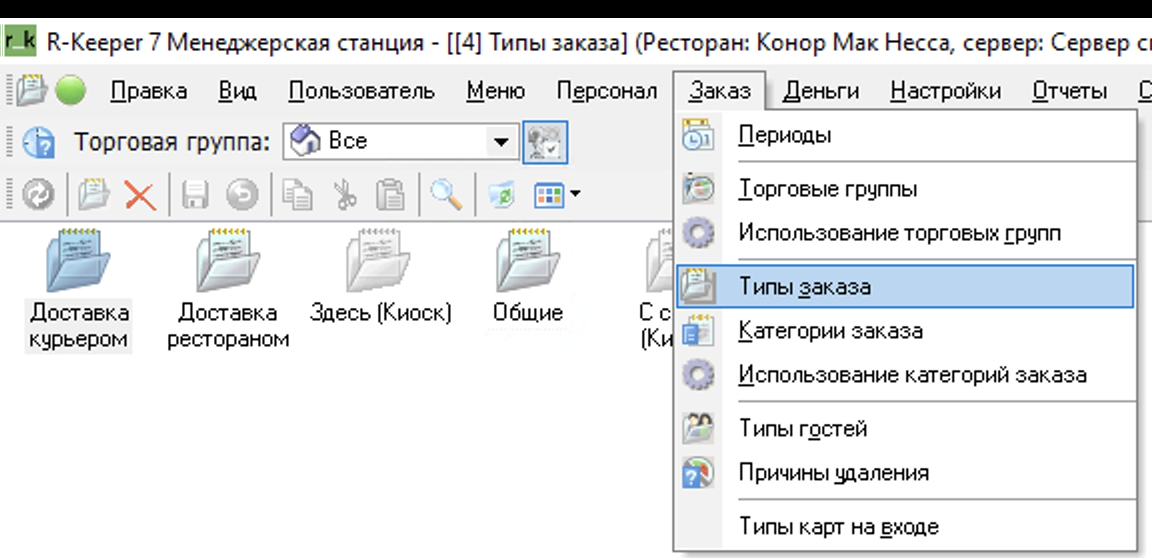
Не забудьте дать право доступа “Право WSA” (в боковой панели)

В РК: перейдите в верхнем меню “Заказ” - “Категории заказа”
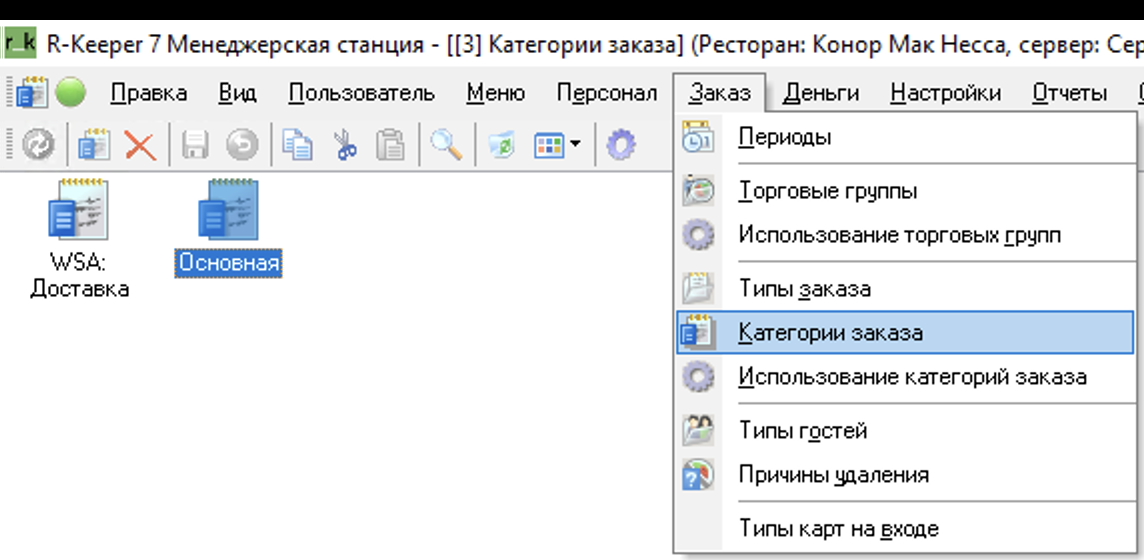
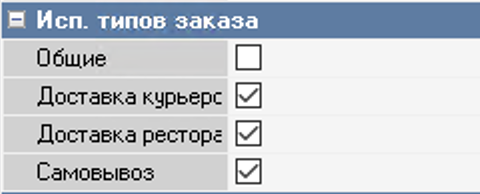
В боковой панели в “Исп.типов заказа” отметьте добавленные вами типы заказа.
Типы оплаты
Попросите интегратора создать отдельный тип оплаты для Дигарсон.
Если фискализация будет происходить на кассе в ресторане, то добавьте фискальную валюту с названием “Дигарсон”. Если фискализацию будет на облачной кассе, то добавьте нефискальную валюту с названием “Дигарсон”
Управление меню и параметры создания заказа
Перейдите в ЛК https://ws.ucs.ru
Зайдите в настройки ресторана в боковом меню и убедитесь, что все настойки корректны. Если нет активных подключений, обратитесь к своему интеграторы для подключения White Server.
В разделе параметры создания заказа обновите параметры:
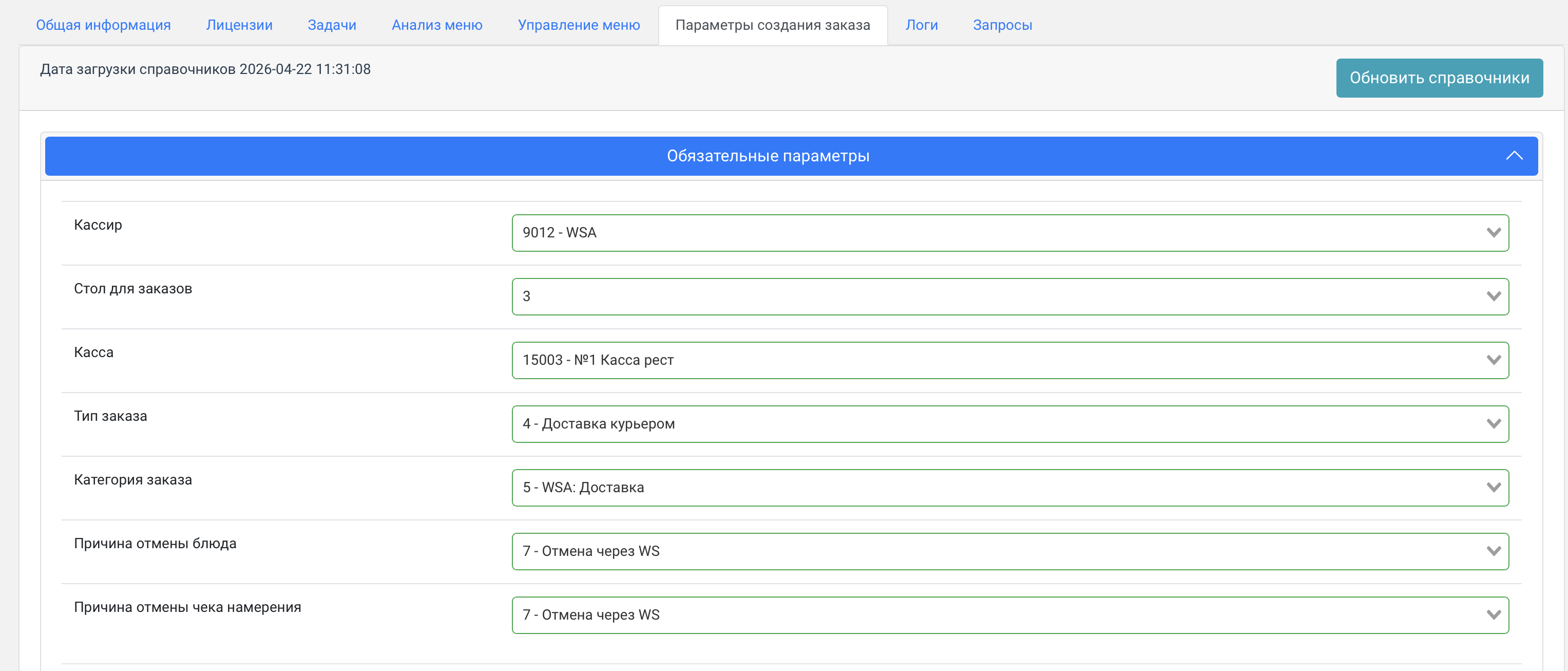
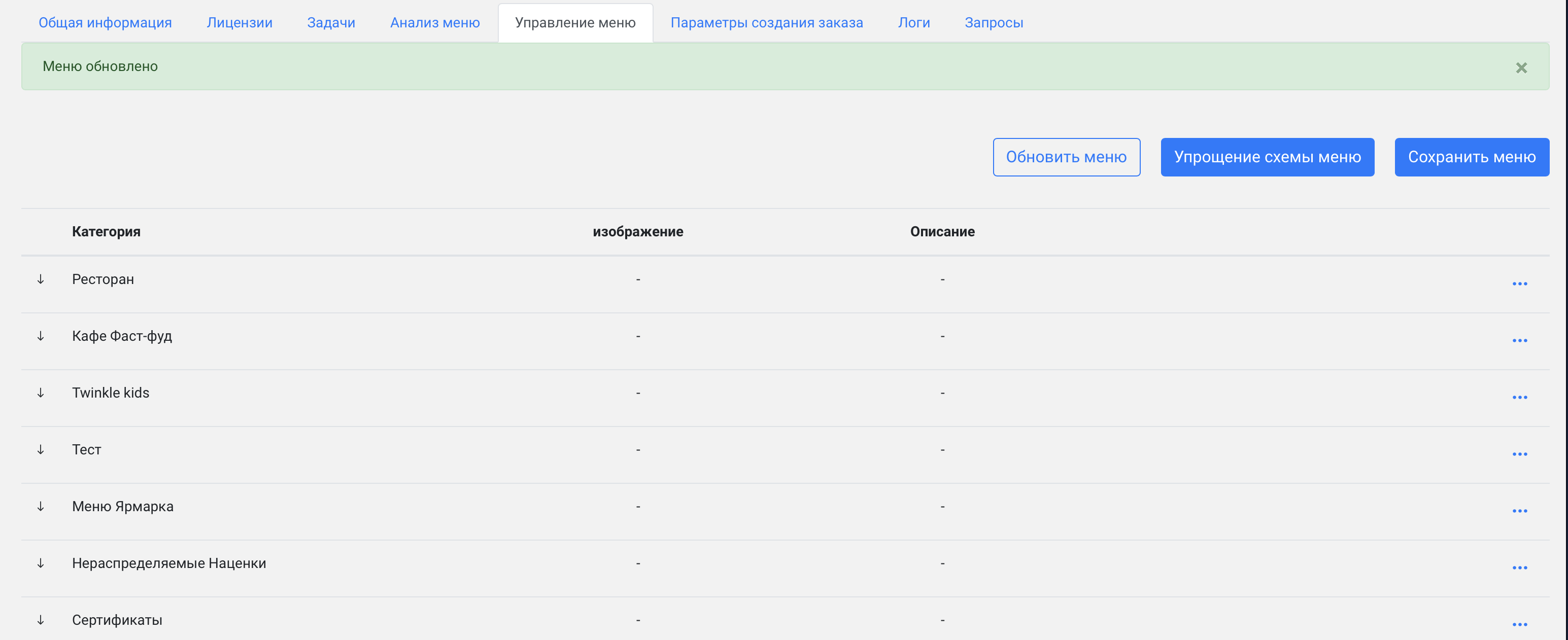
В разделе “Управление меню” убедитесь, что есть меню. Если нет, то нажмите на кнопку “Обновить меню"
Обновление статусов из Дигарсон
Для того чтобы статусы заказа обновлялись из Дигарсон в r_keeper, отправьте запрос на адрес integrations@rkeeper.ru со следующим текстом:
Просим добавить вебхук
https://<company>.dgsn.app/backend/api/rkeeper/webhook/handlerна все возможные события для Ресторан <id ресторана> - Интеграция с сервисом Digarson
ключевые слова: r_keeper, RKeeper, ркипер, р-кипер